
Videos mit Vimp in Moodle hochladen und einbetten
You are currently viewing this course as Guest.
Section outline
-
Ziel
Videos über Vimp hochladen und anschließend im Moodle-Kurs einbetten.
Überblick
Die Arbeit mit Vimp erfolgt in zwei Schritten:
- Video hochladen
- Video im Kurs einbetten
Hinweis: Zwischen Upload und Einbettung erfolgt die Transkodierung (meist einige Minuten). -
Upload-Assistent öffnen
Es gibt drei Möglichkeiten, den Upload-Assistenten zu starten:
- Über das Dashboard
- Über einen Block im Kurs
- Über Link oder Lesezeichen
-
Variante 1: Über das Dashboard
- Öffnen Sie Ihr Moodle-Dashboard
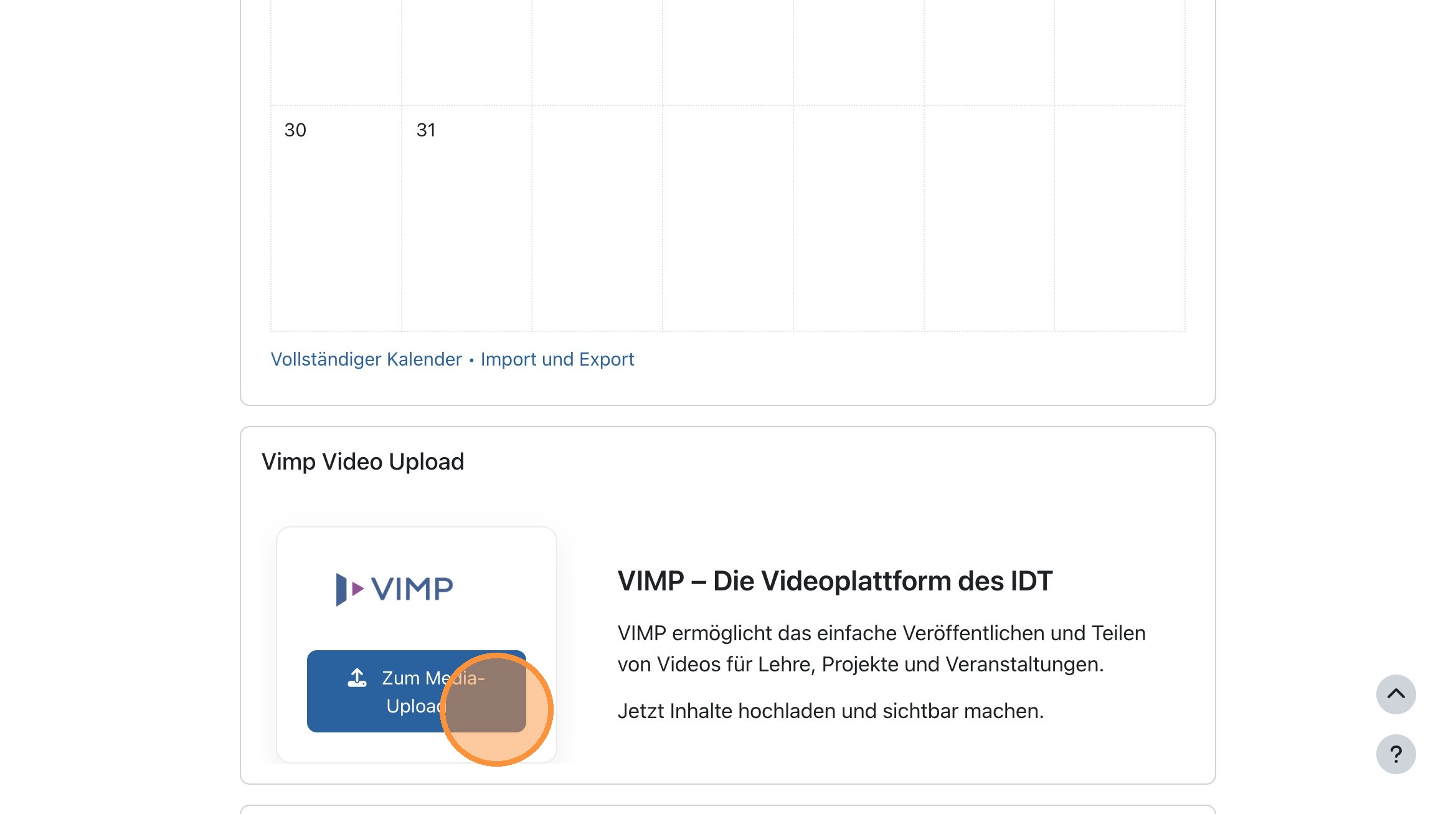
- Scrollen Sie zum Bereich Vimp Video Upload
- Klicken Sie auf Zum Media-Upload
-
Variante 2: Über einen Vimp-Block im Kurs
Ideal, wenn Sie regelmäßig Videos direkt im Kurs hochladen.
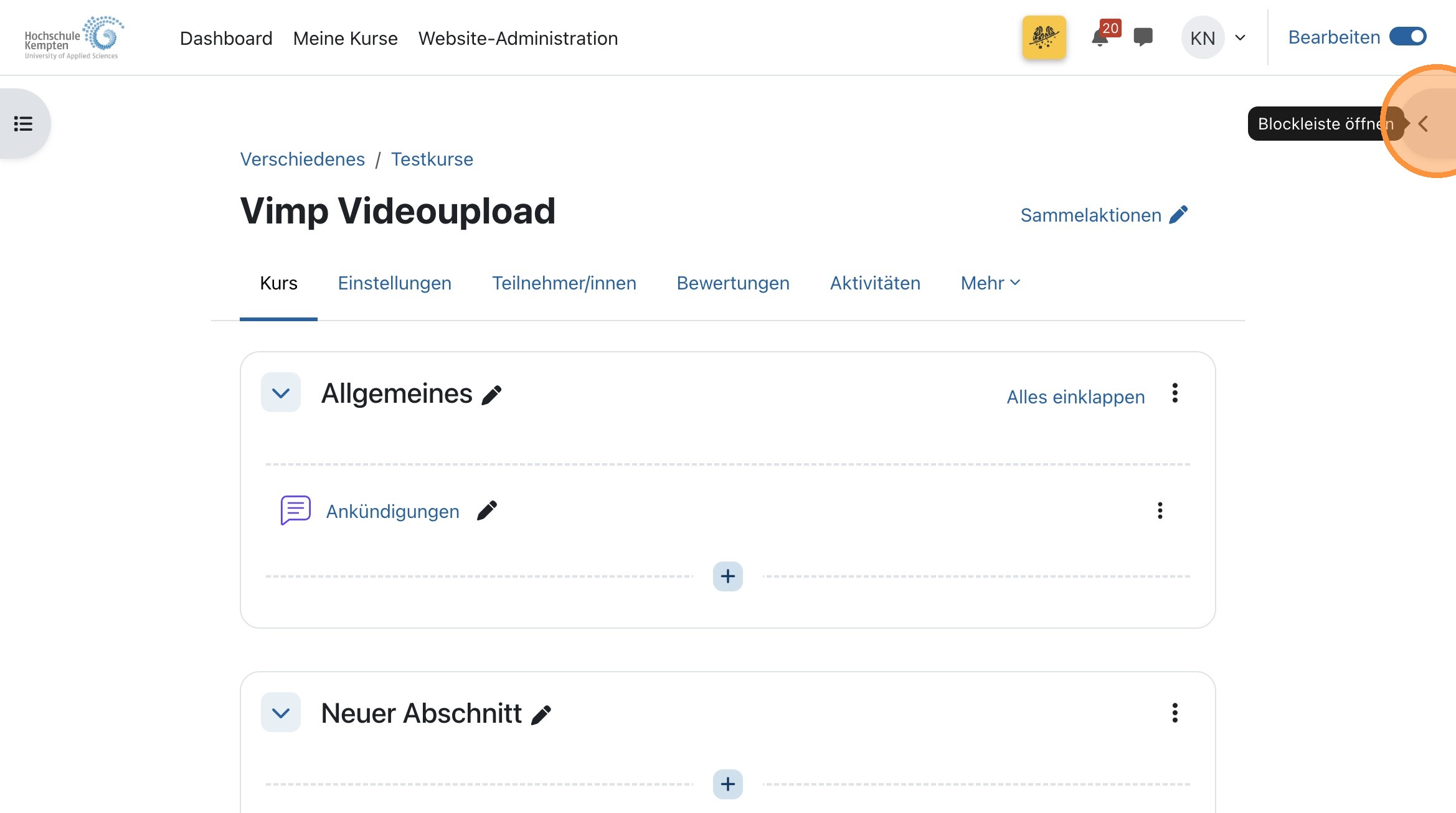
1. Bearbeiten aktivieren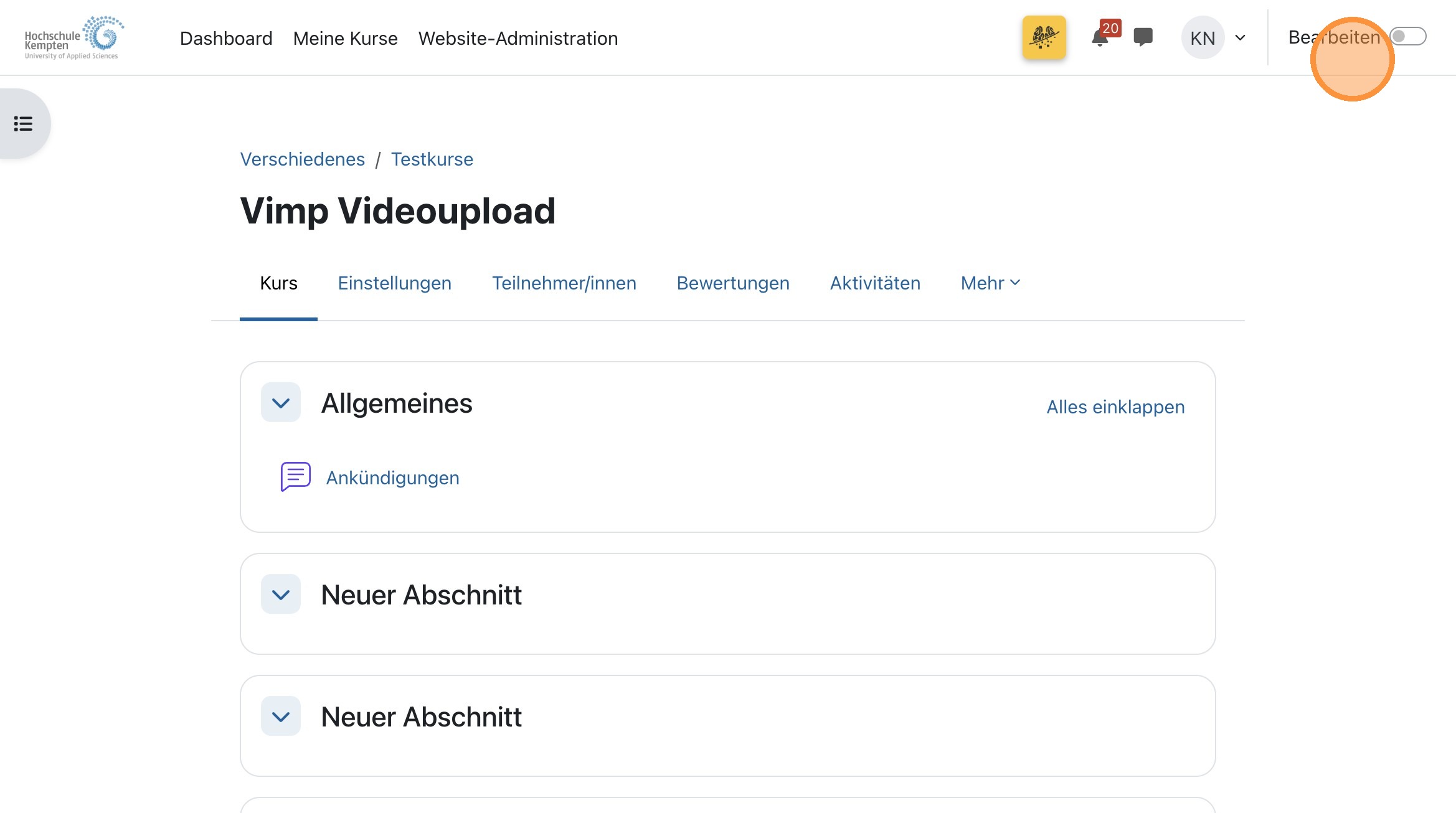 2. Blockleiste öffnen
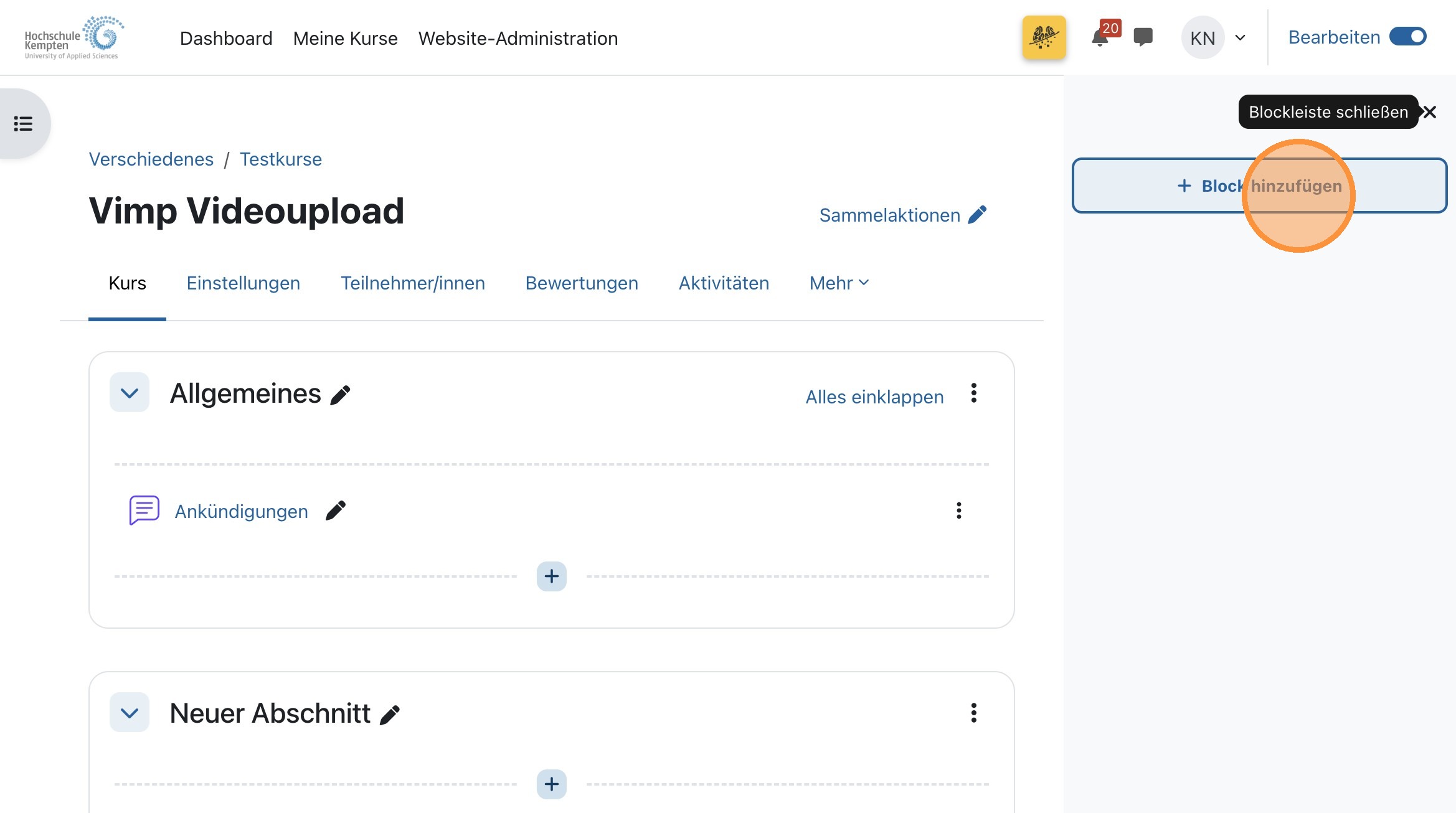
 3. Block hinzufügen
 4. VIMP Upload auswählen
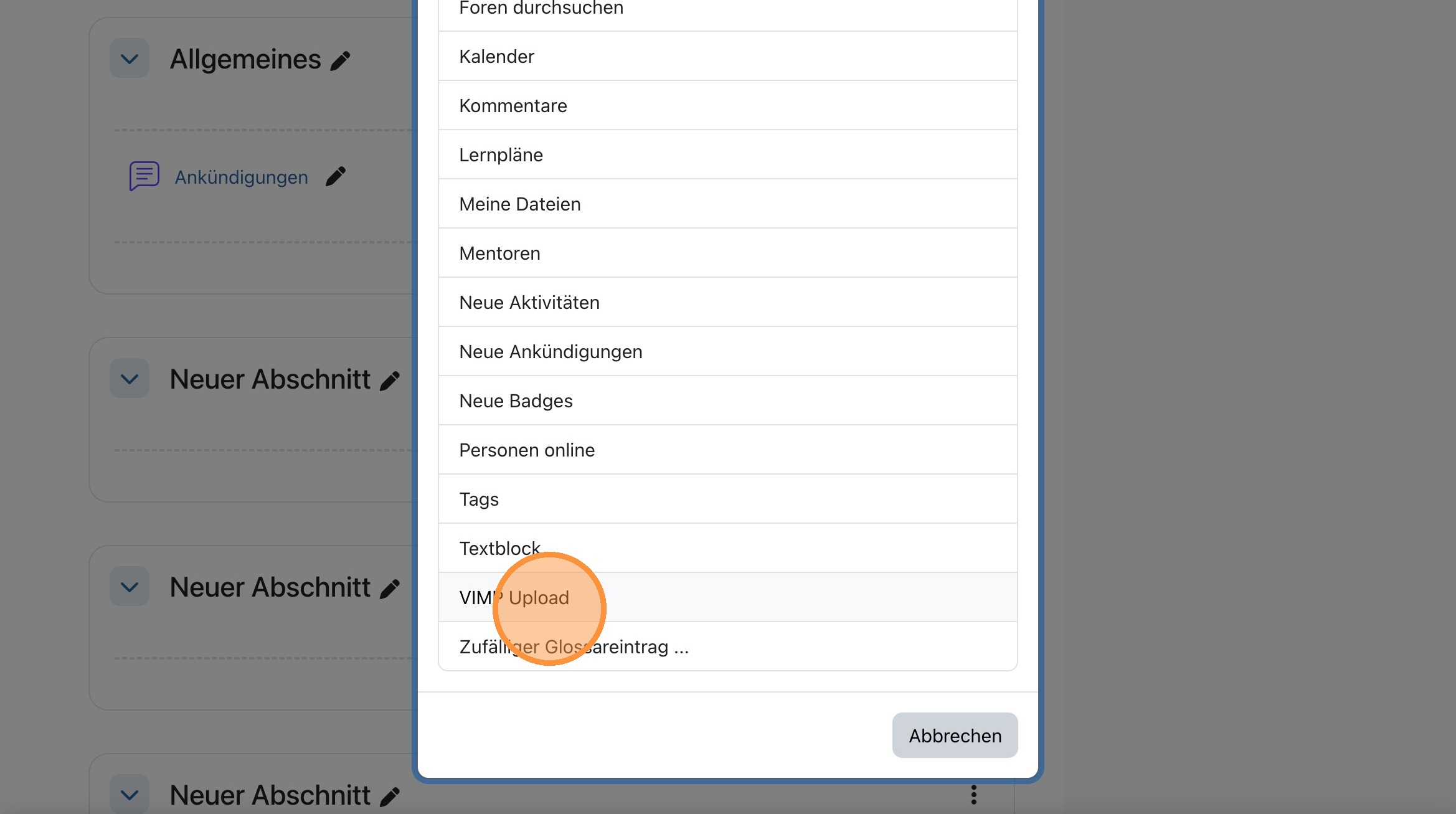 5. Upload-Block nutzen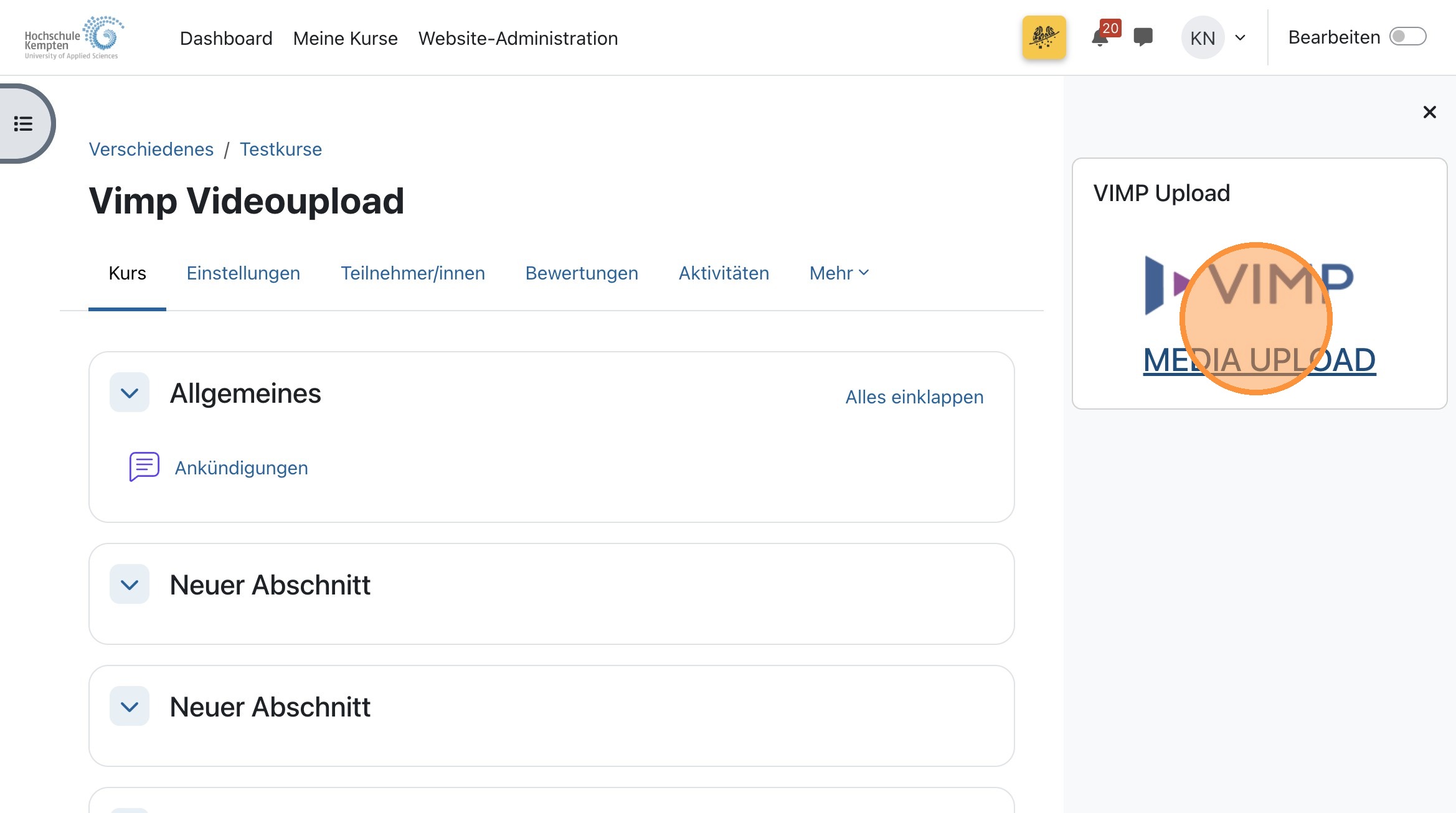
-
-
Upload-Assistent ausfüllen
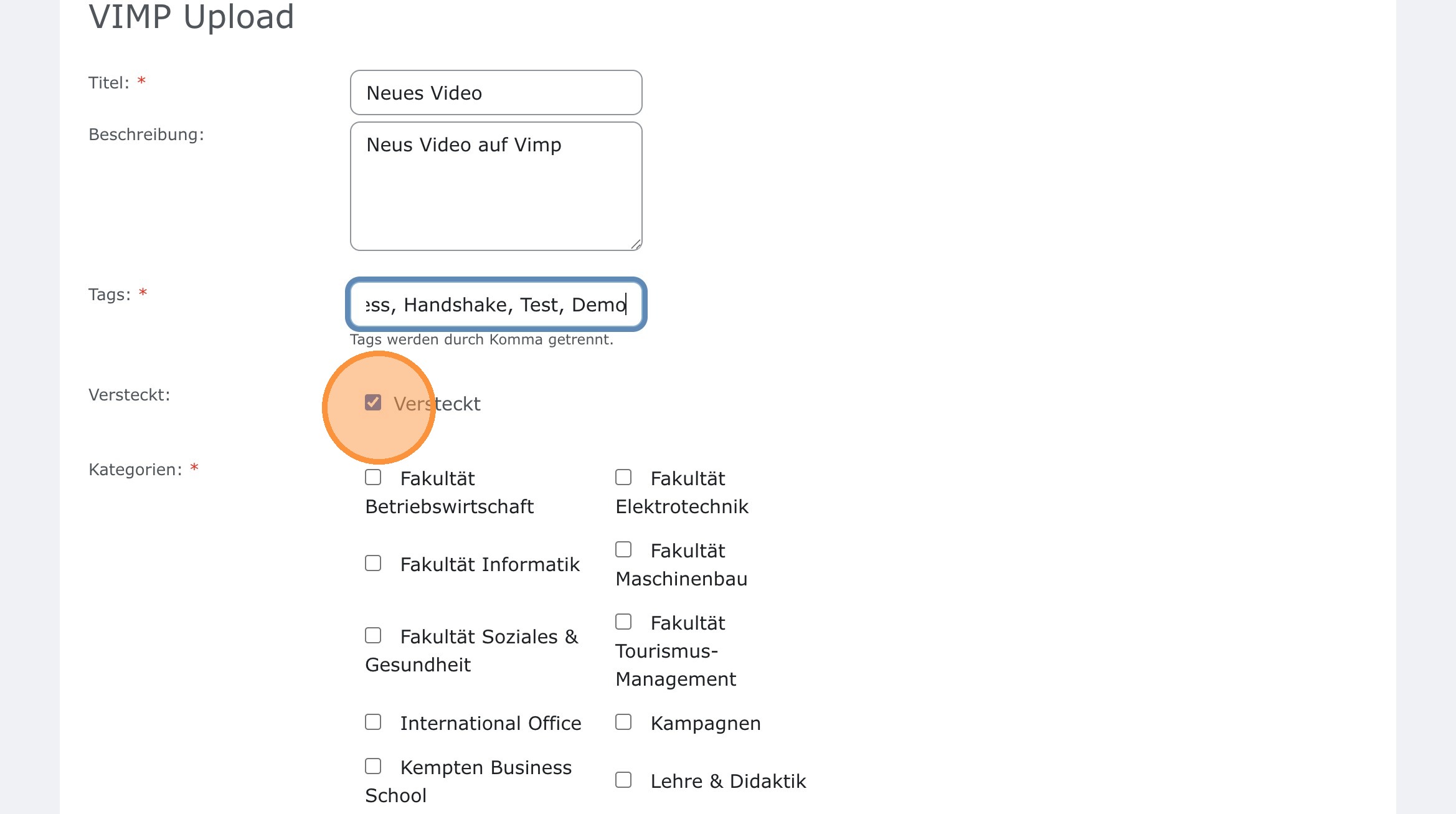
1. Grunddaten eingeben- Titel (Pflicht)
- Mindestens ein Tag (Pflicht)
- Optional: Beschreibung
- Optional: „versteckt“ deaktivieren, wenn andere Zugriff haben sollen
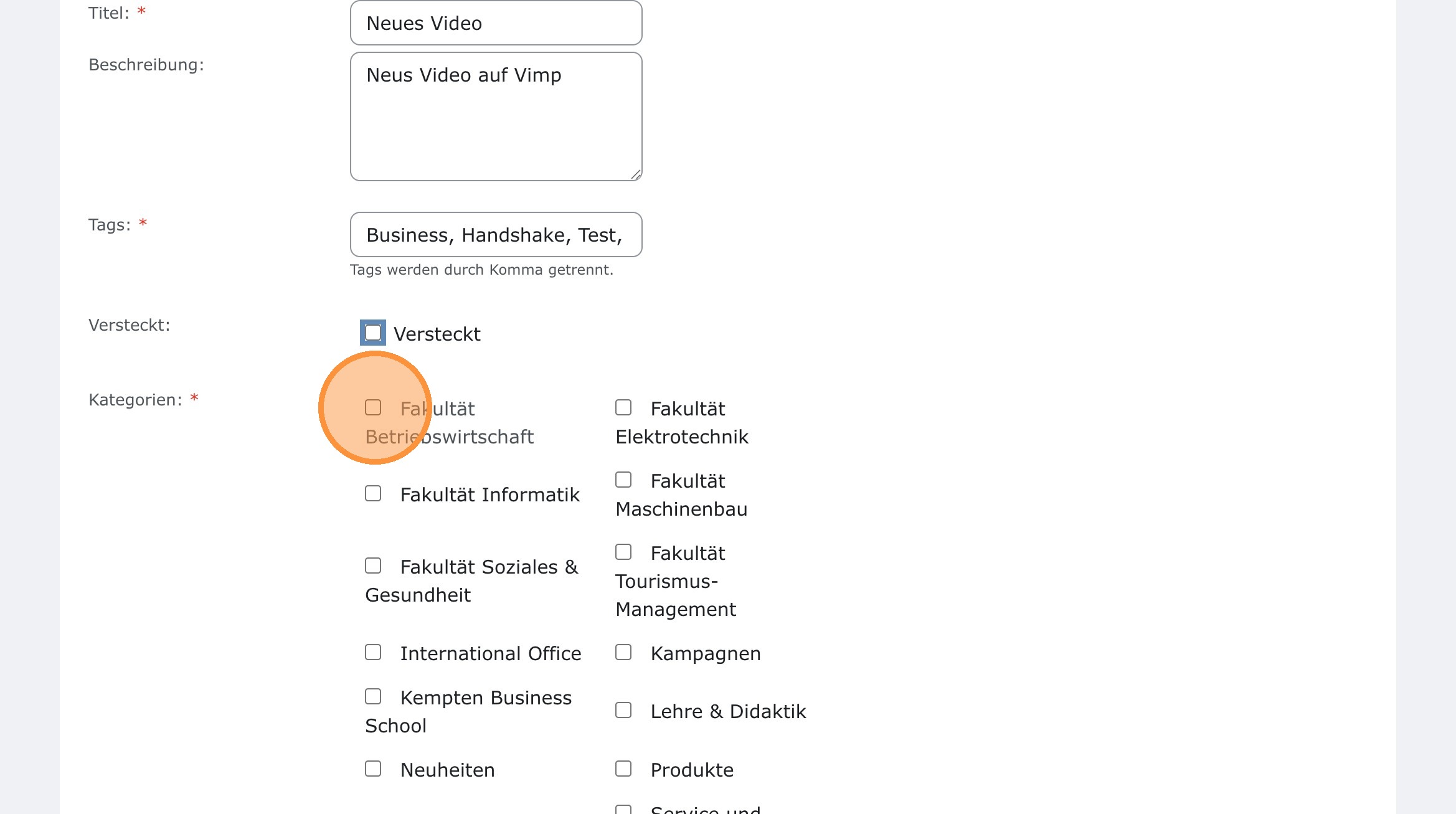
 2. Fakultät auswählen
 3. Rollen & Datei festlegen
- Sichtbare Rollen auswählen
- Videodatei wählen
- Auf Datei hochladen klicken
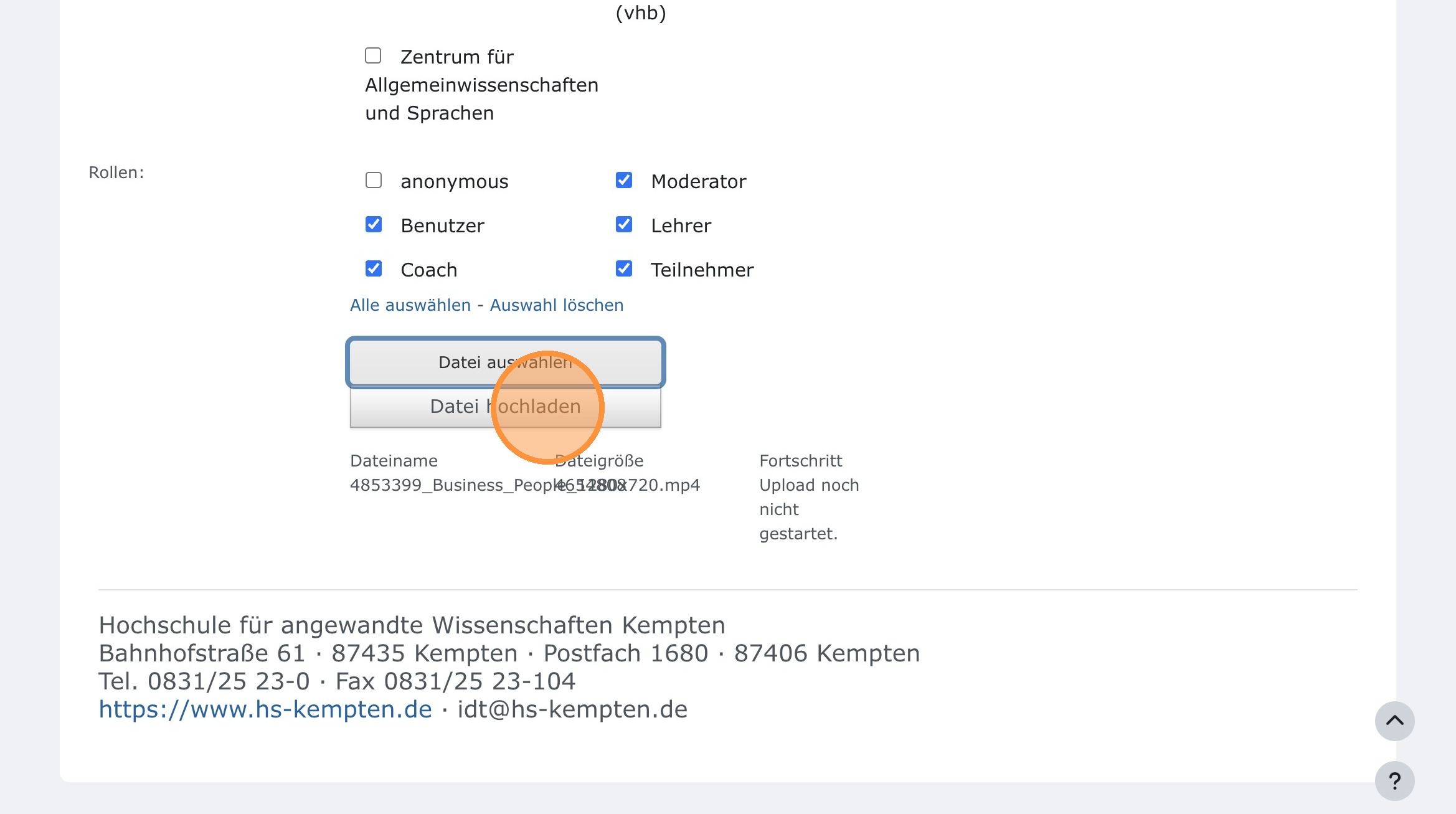 4. Upload abschließen
- Warten bis „Fertig!“ angezeigt wird
- Automatische Weiterleitung zur Transkodierung
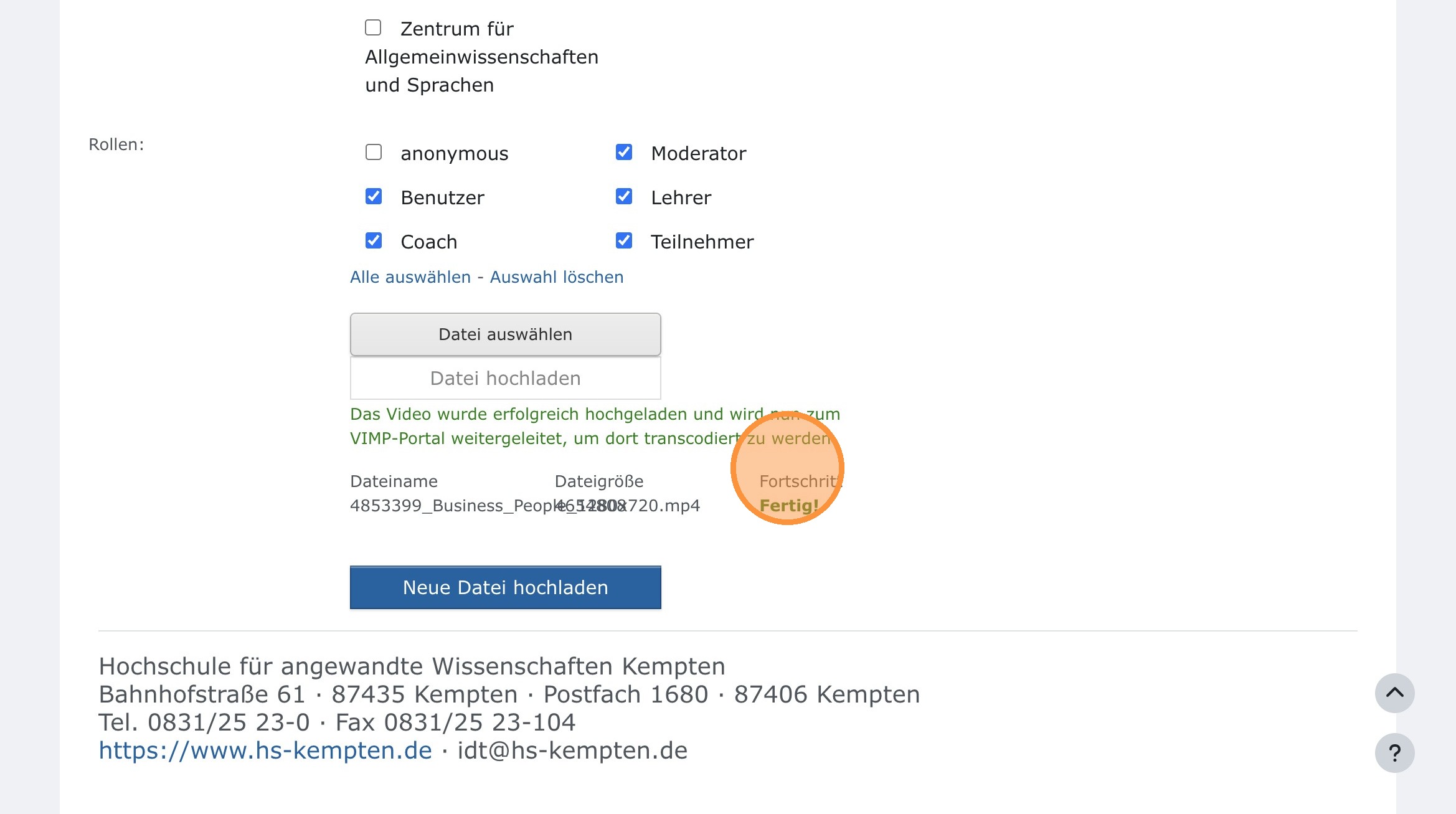
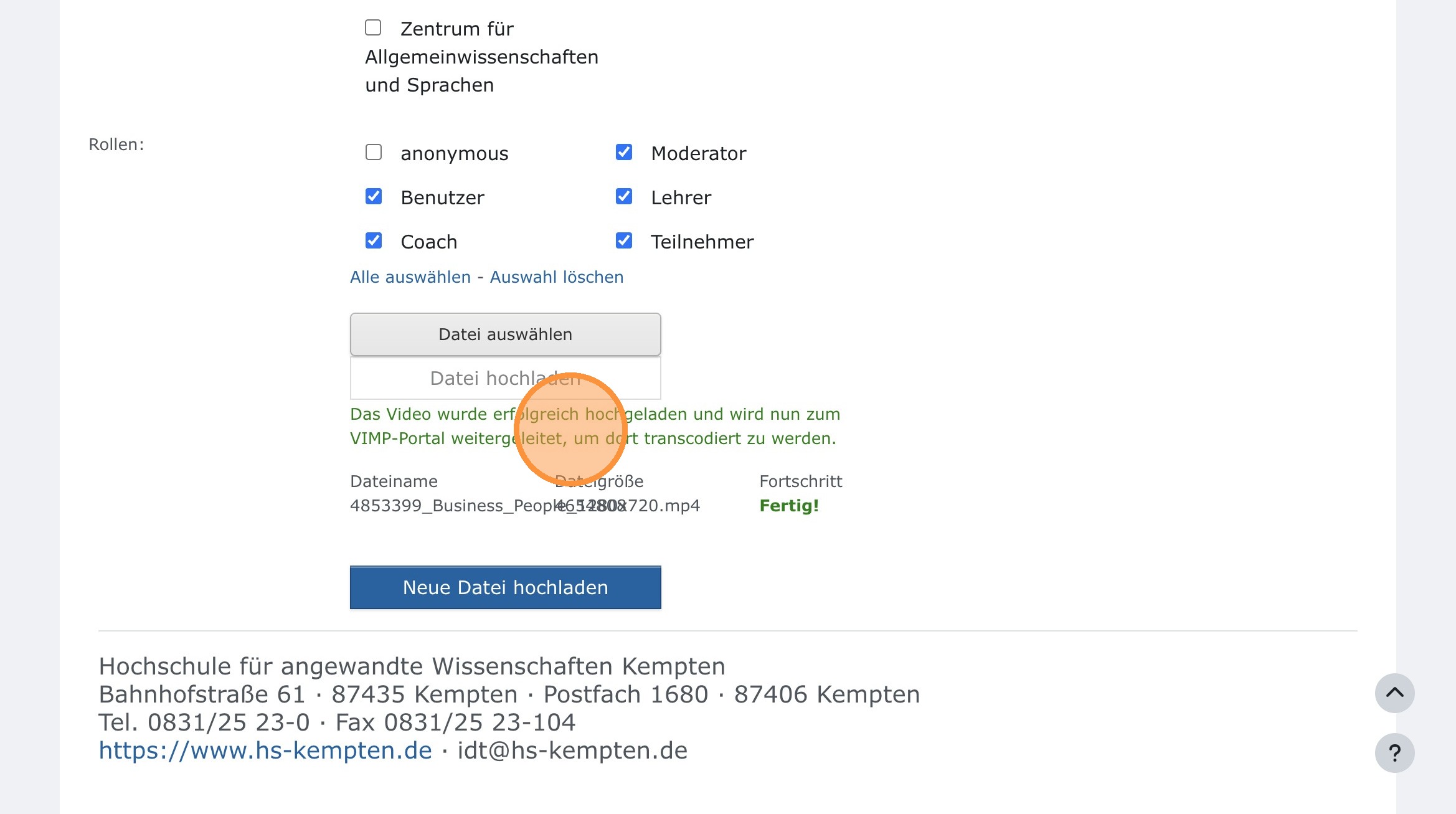 Wichtig: Jedes neu hochgeladene Video benötigt abhängig von der Videodauer und Qualität merhere Minuten zur Konvertierung/Transkodierung, bis es zur Einbettung zur Verfügung steht. Bis dahin wird Ihnen das Video noch nicht zur Einbettung angezeigt!
-
-
Video einbetten
Es gibt zwei Einbettungsvarianten:
Variante A: Als AktivitätAuf der Kursseite wird ein Vimp-Icon mit dem Video-Titel angezeigt, inklusive Beschreibung (falls vorhanden).
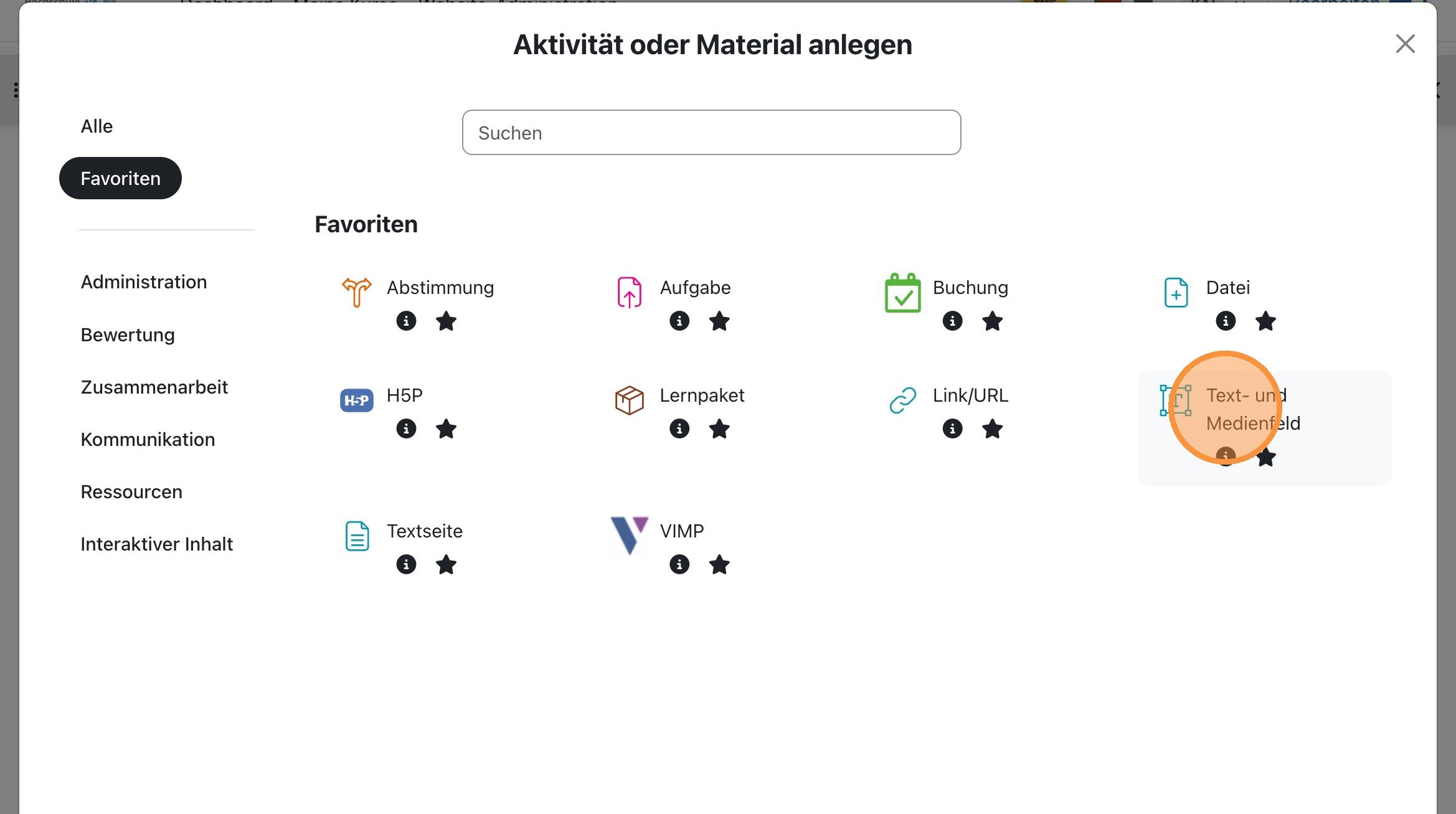
Variante B: Im Text- und MedienfeldDas Video wird direkt innerhalb der Seite angezeigt, auf der das Textfeld eingebunden ist.
-
Variante A: Als eigenständige Vimp-Aktivität
1. Aktivität hinzufügen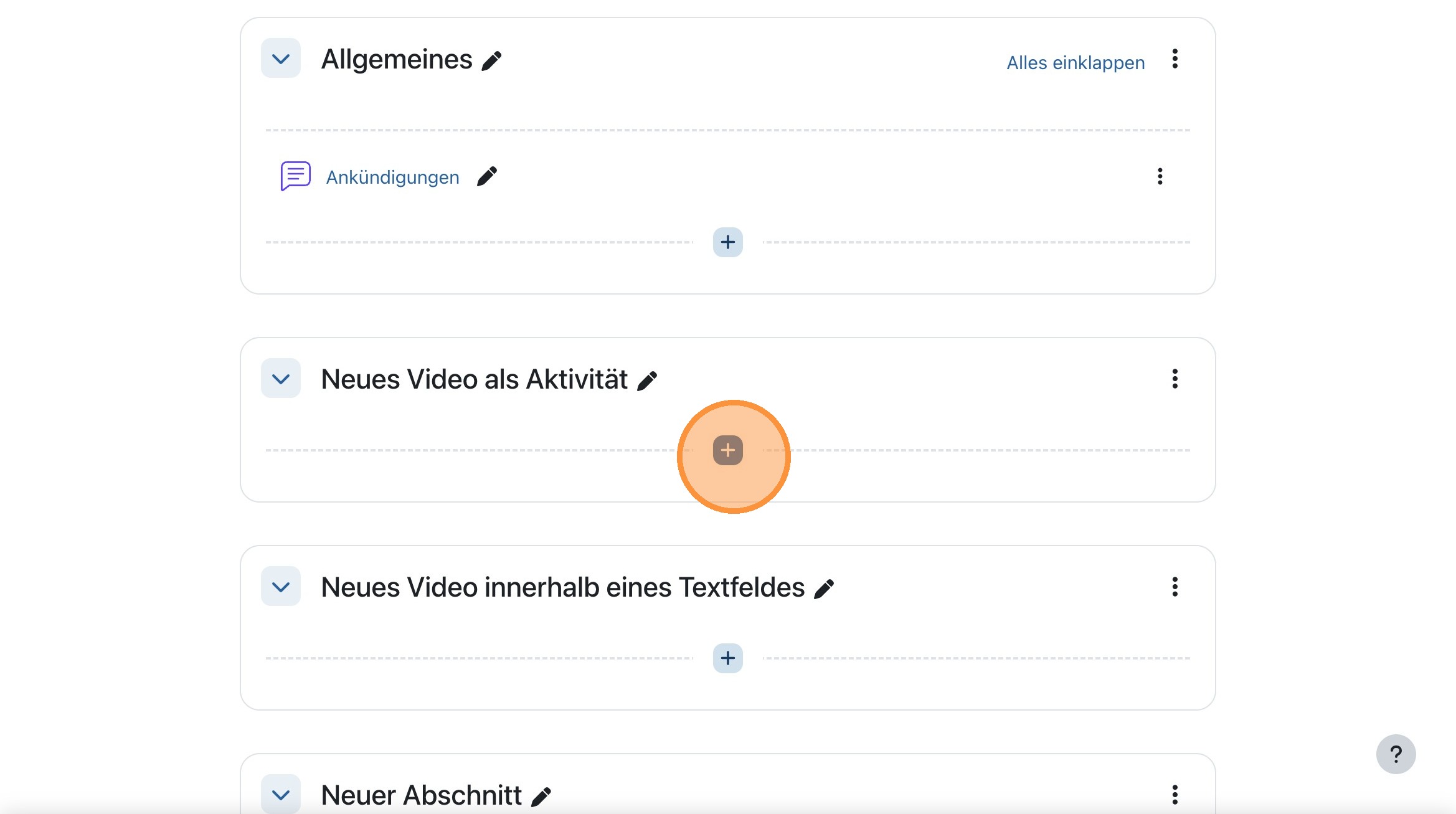 2. Aktivität oder Material wählen
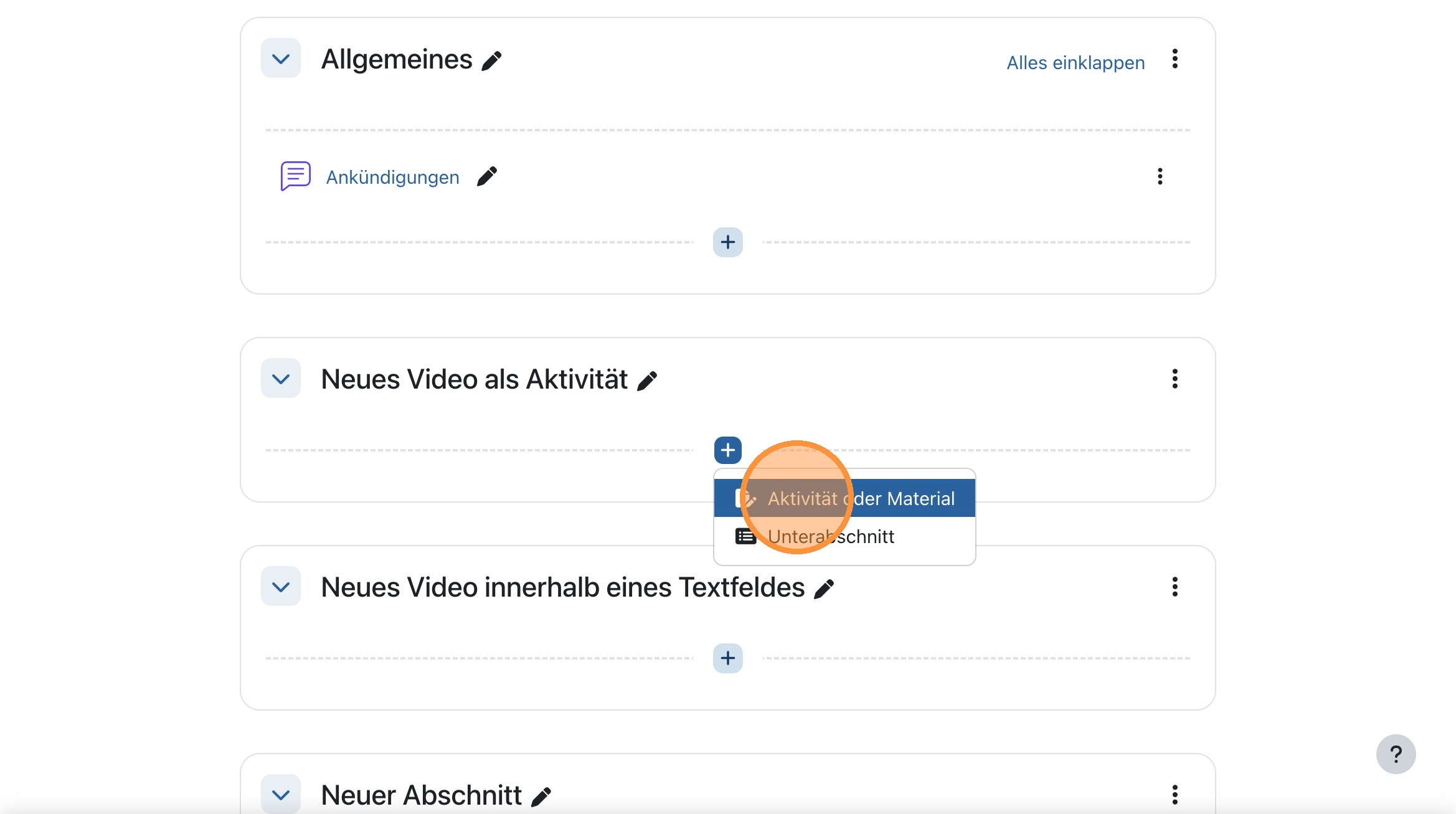 3. Nach Vimp suchen
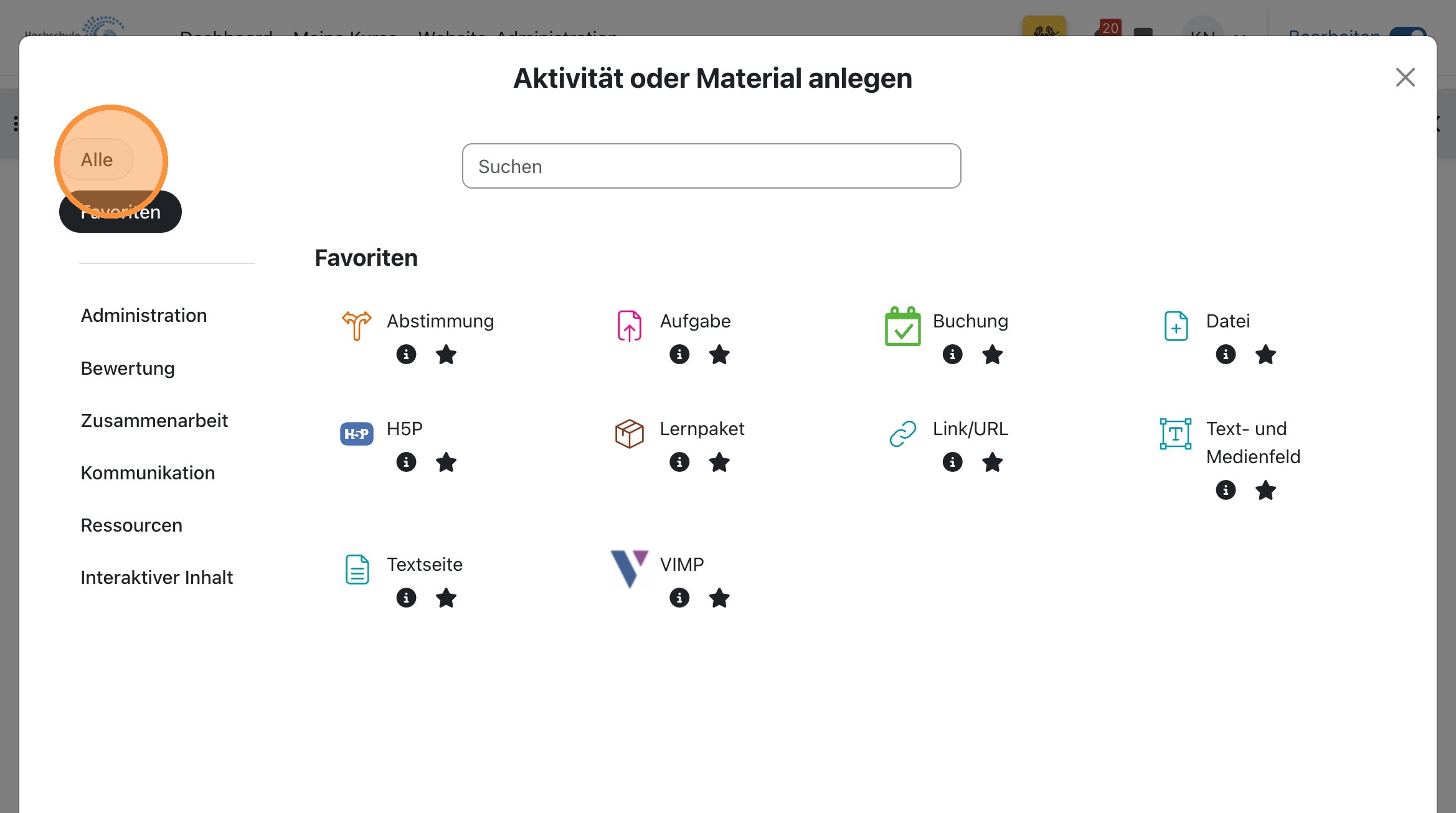 4. Vimp auswählen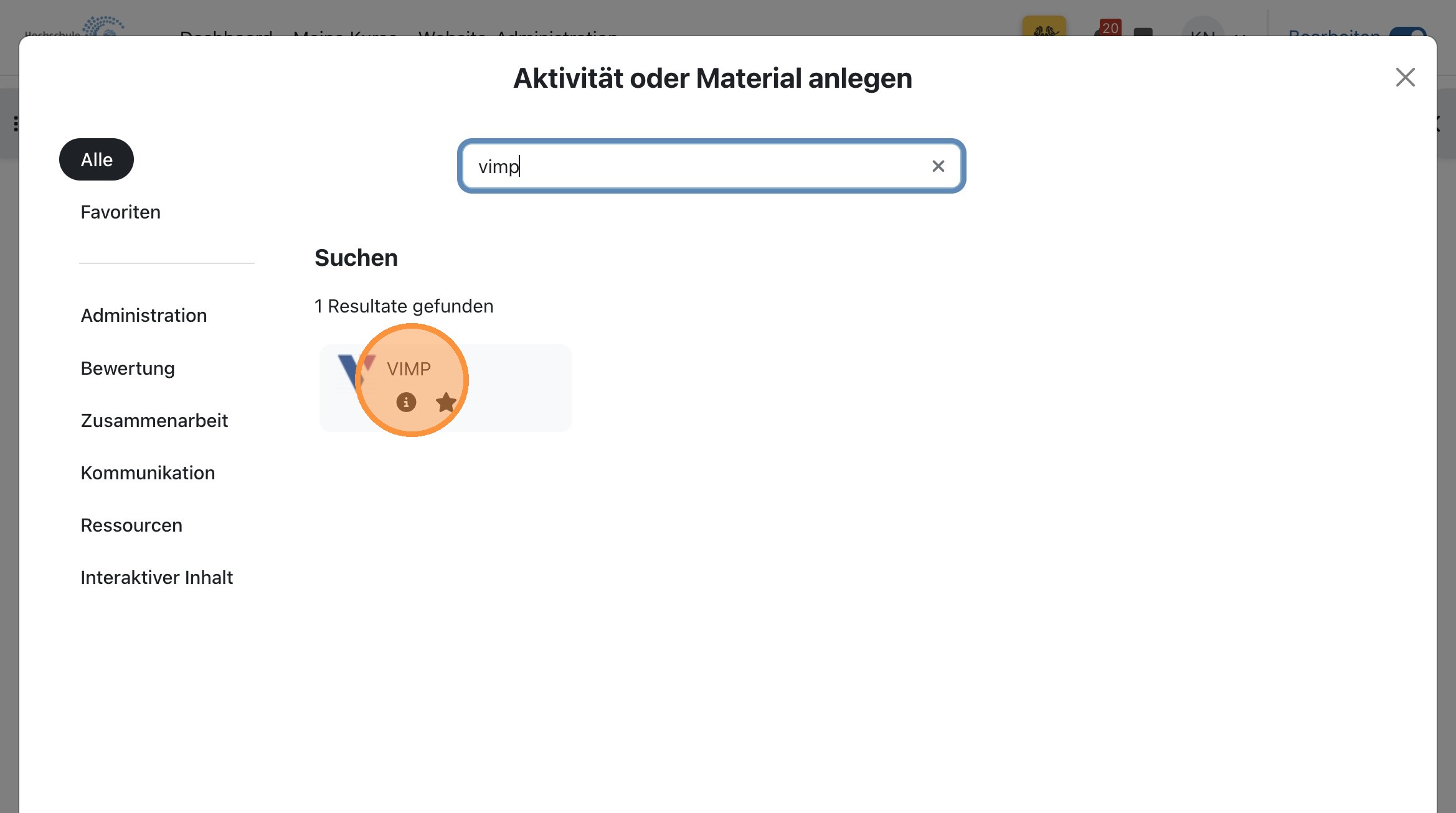
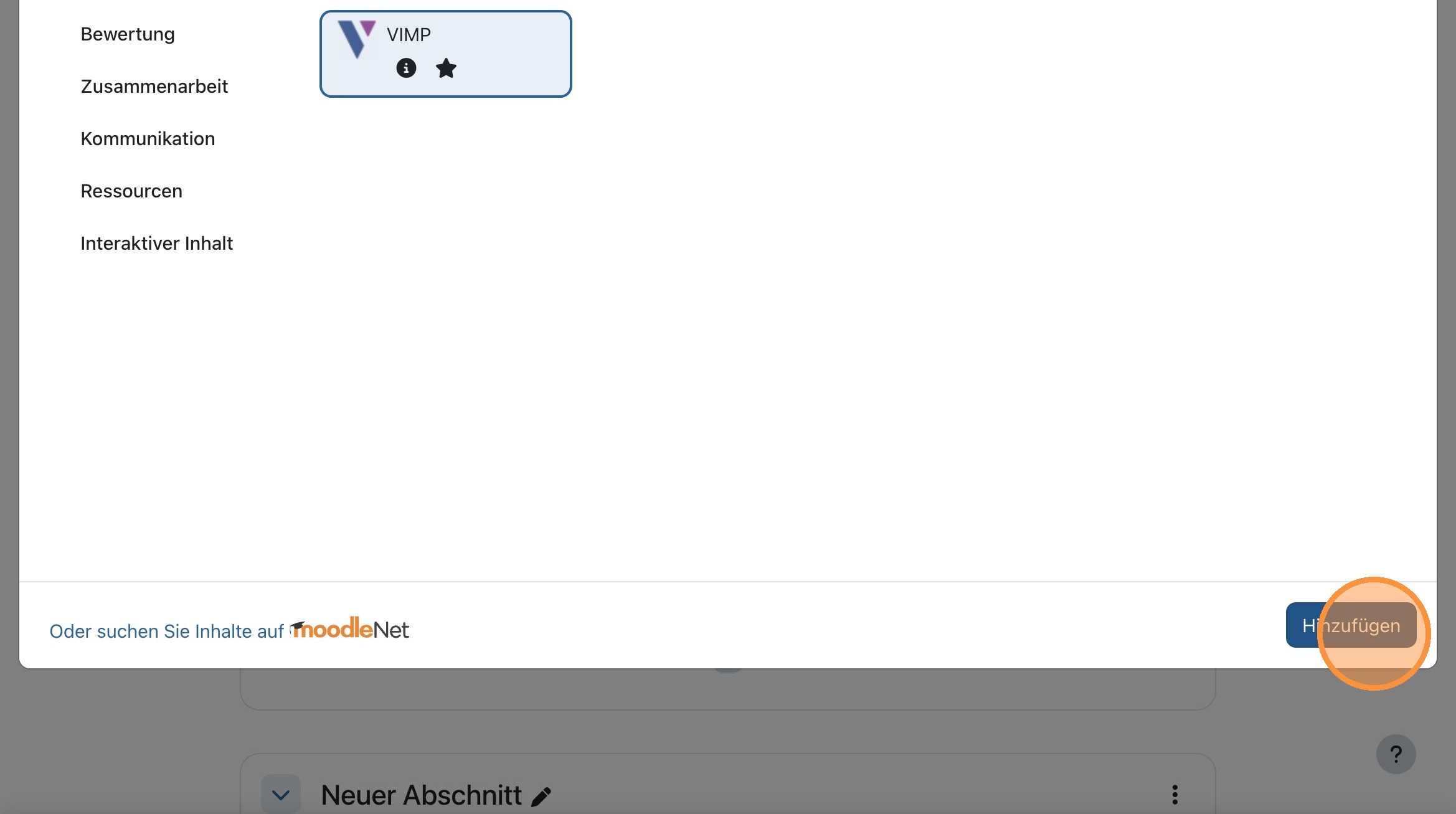 5. Video auswählen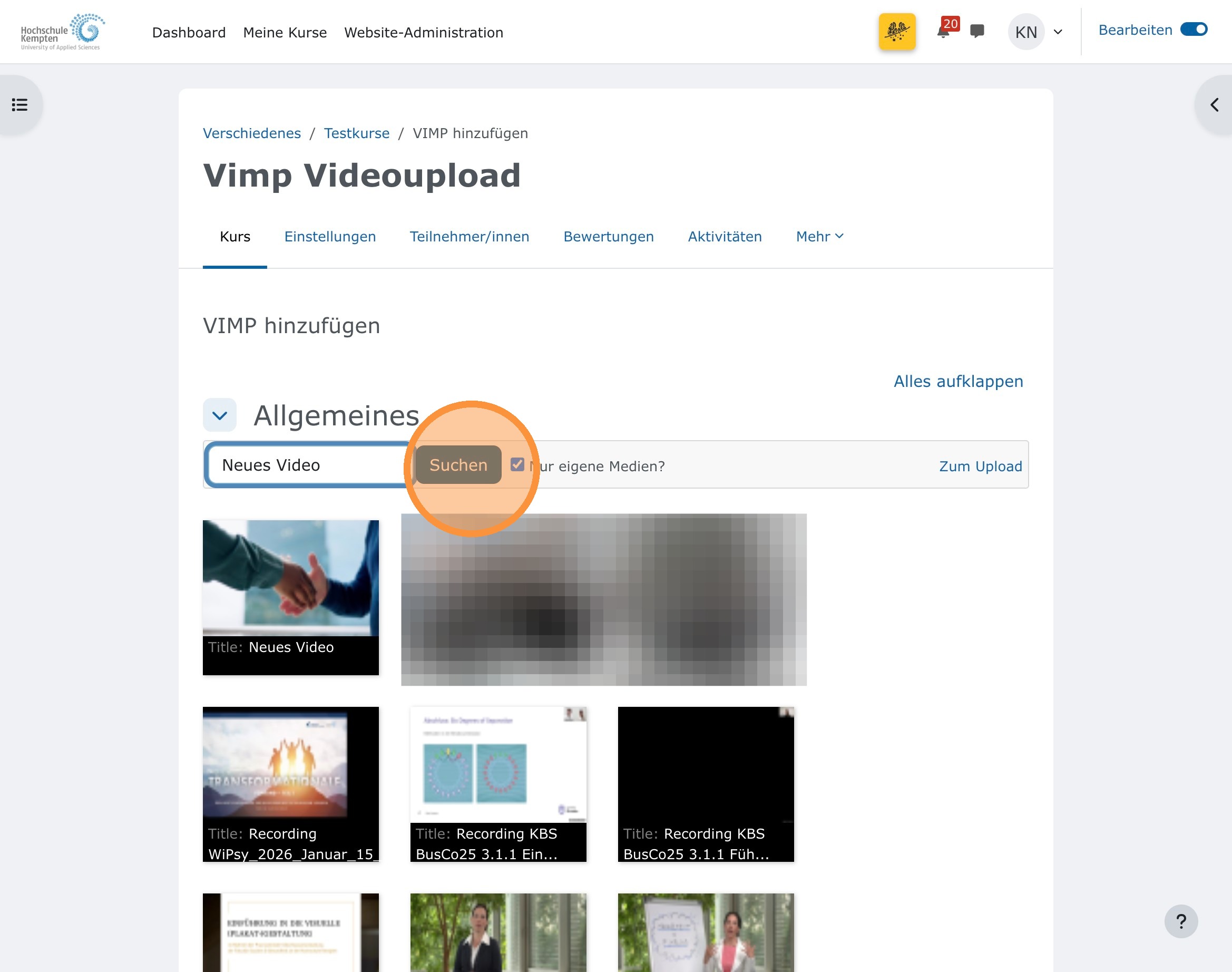
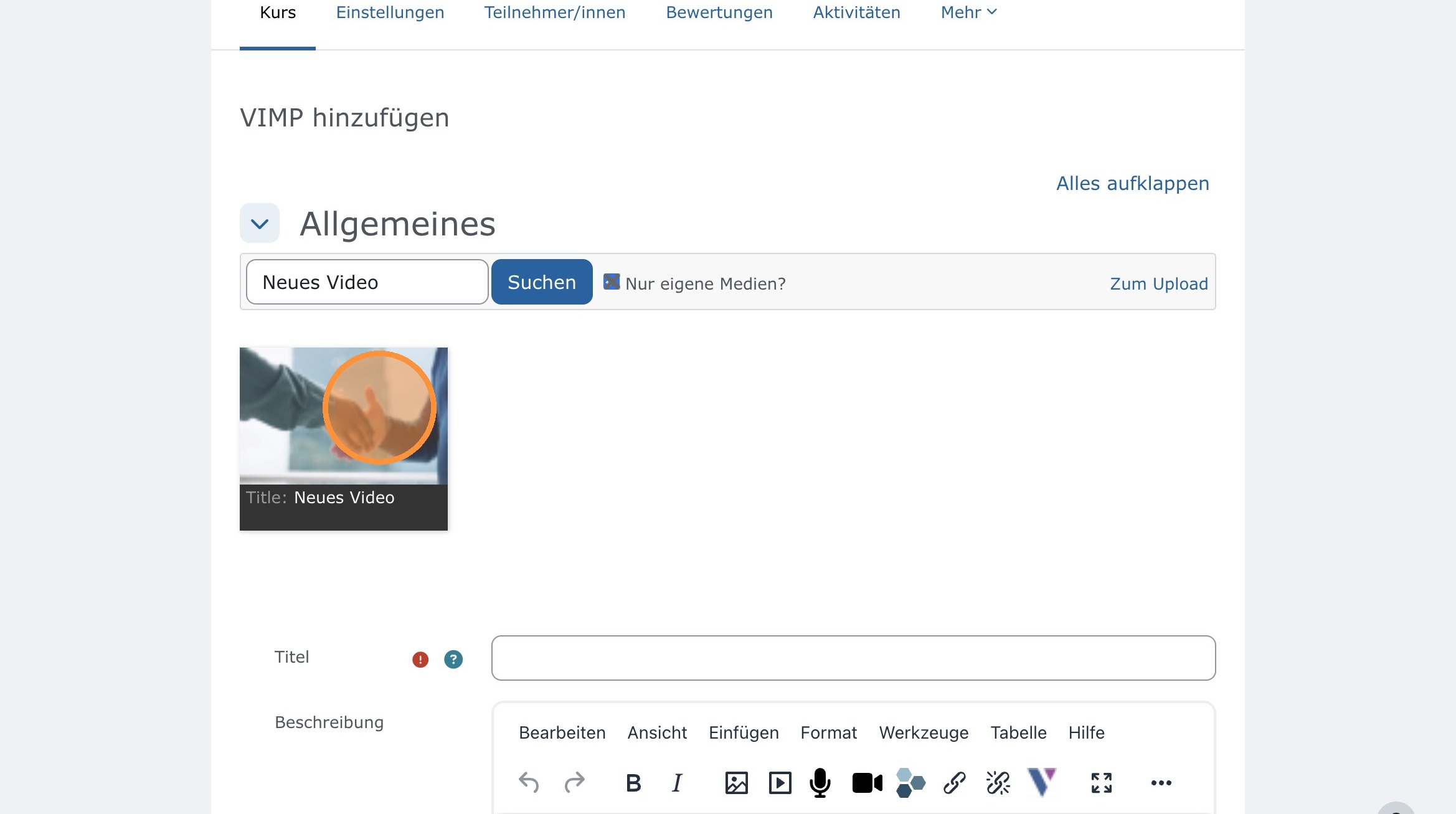
Nur vollständig transkodierte Videos werden angezeigt.
6. Video einbinden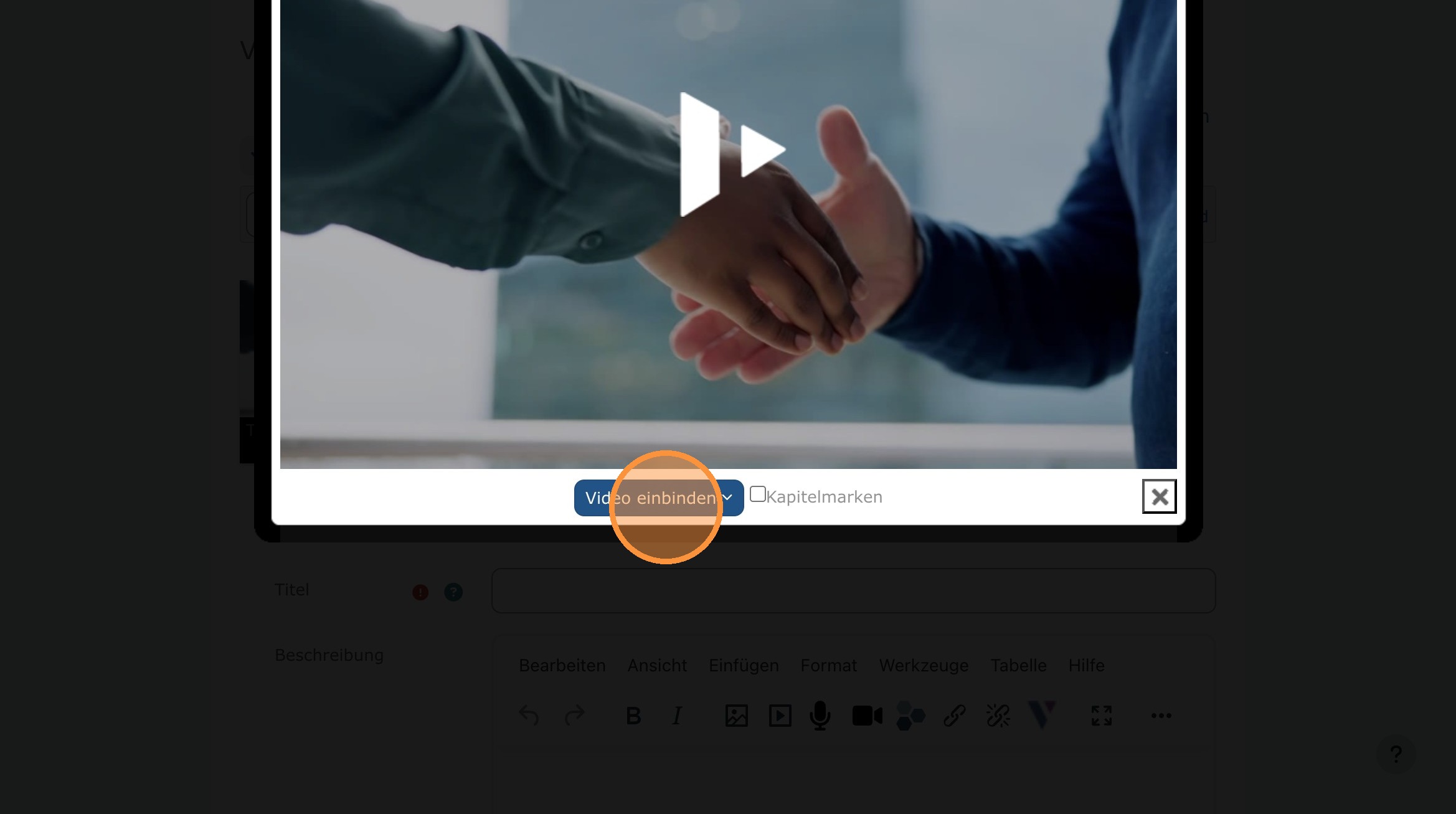 7. Speichern
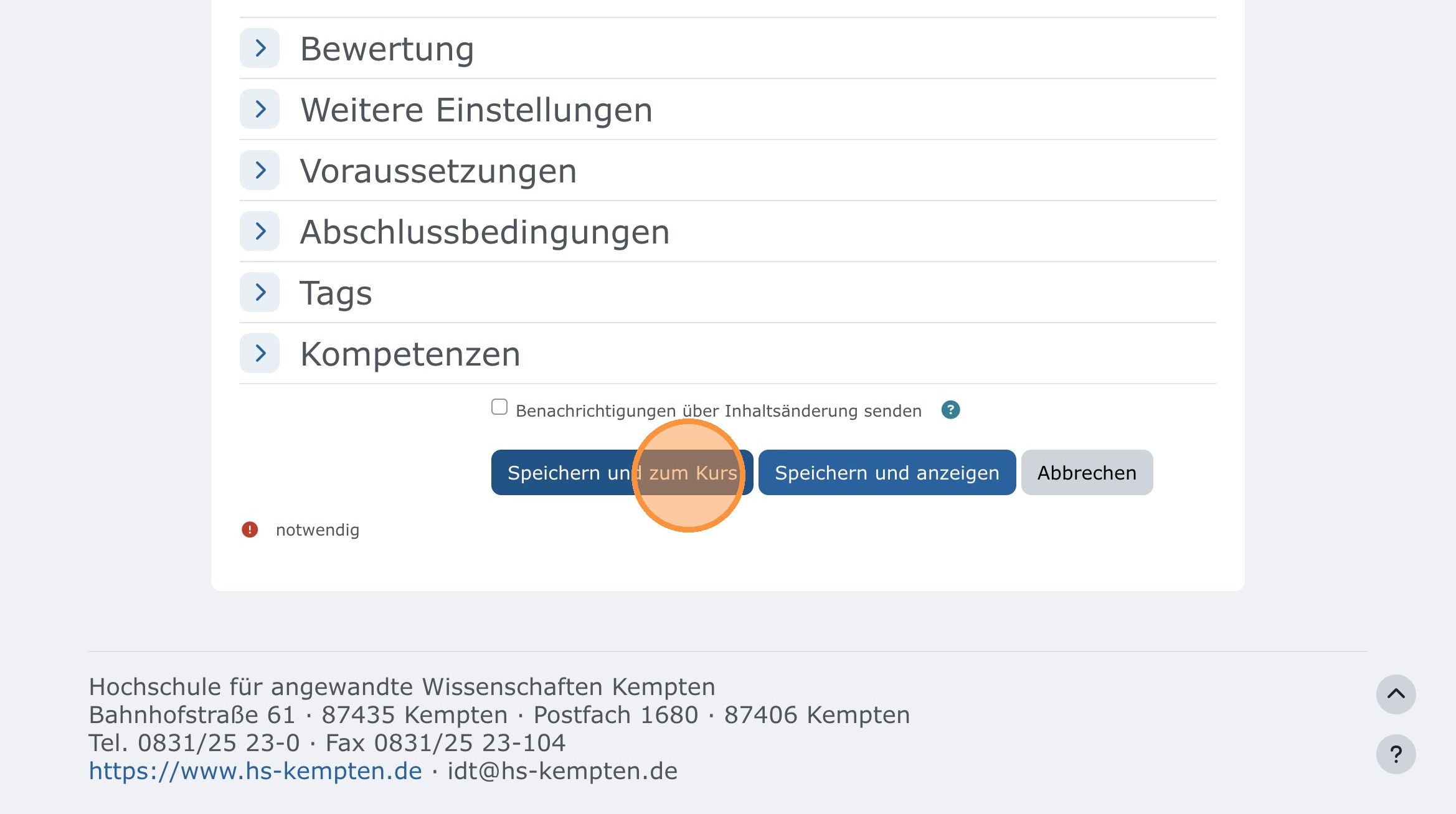 Ergebnis: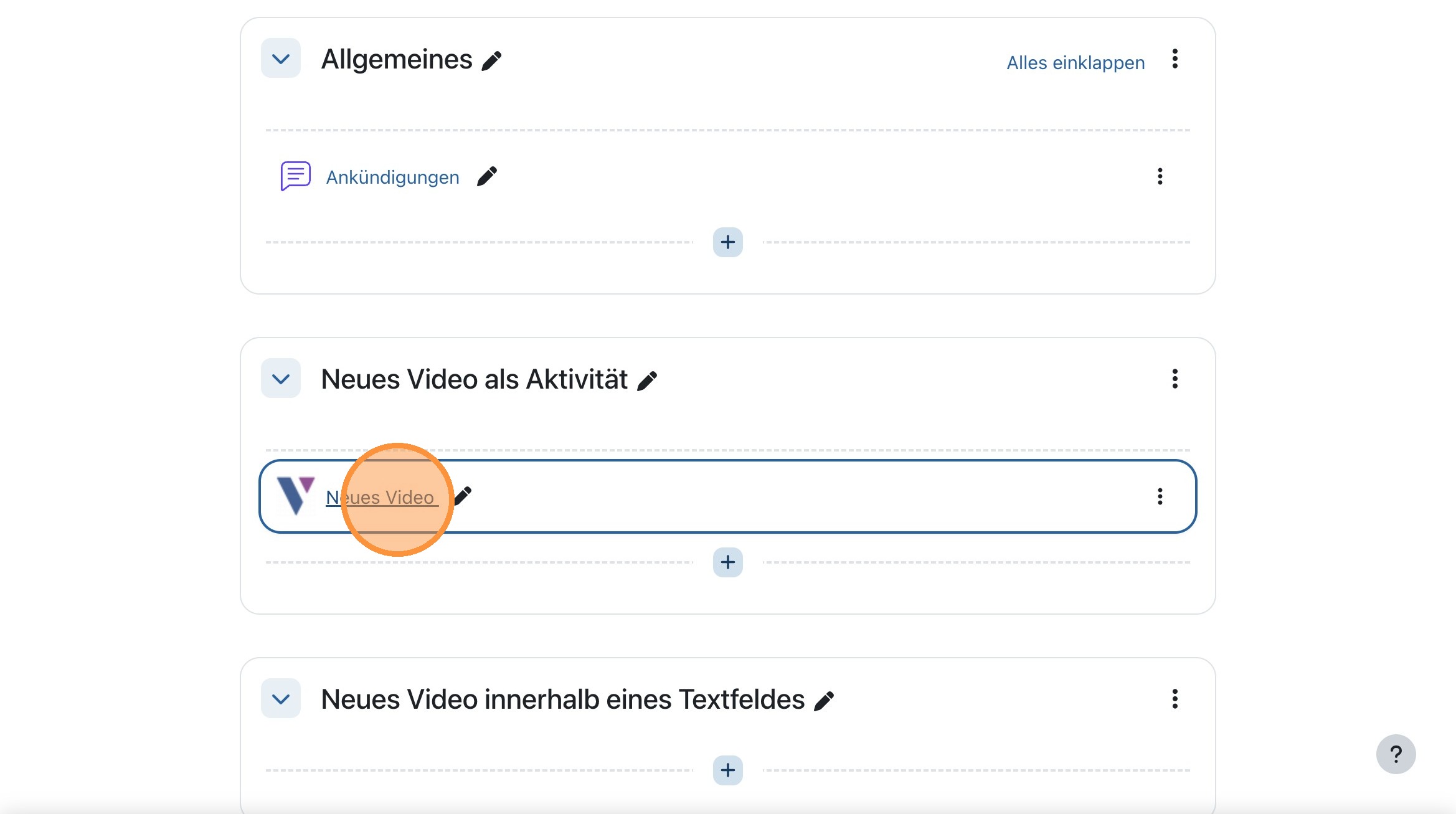
-
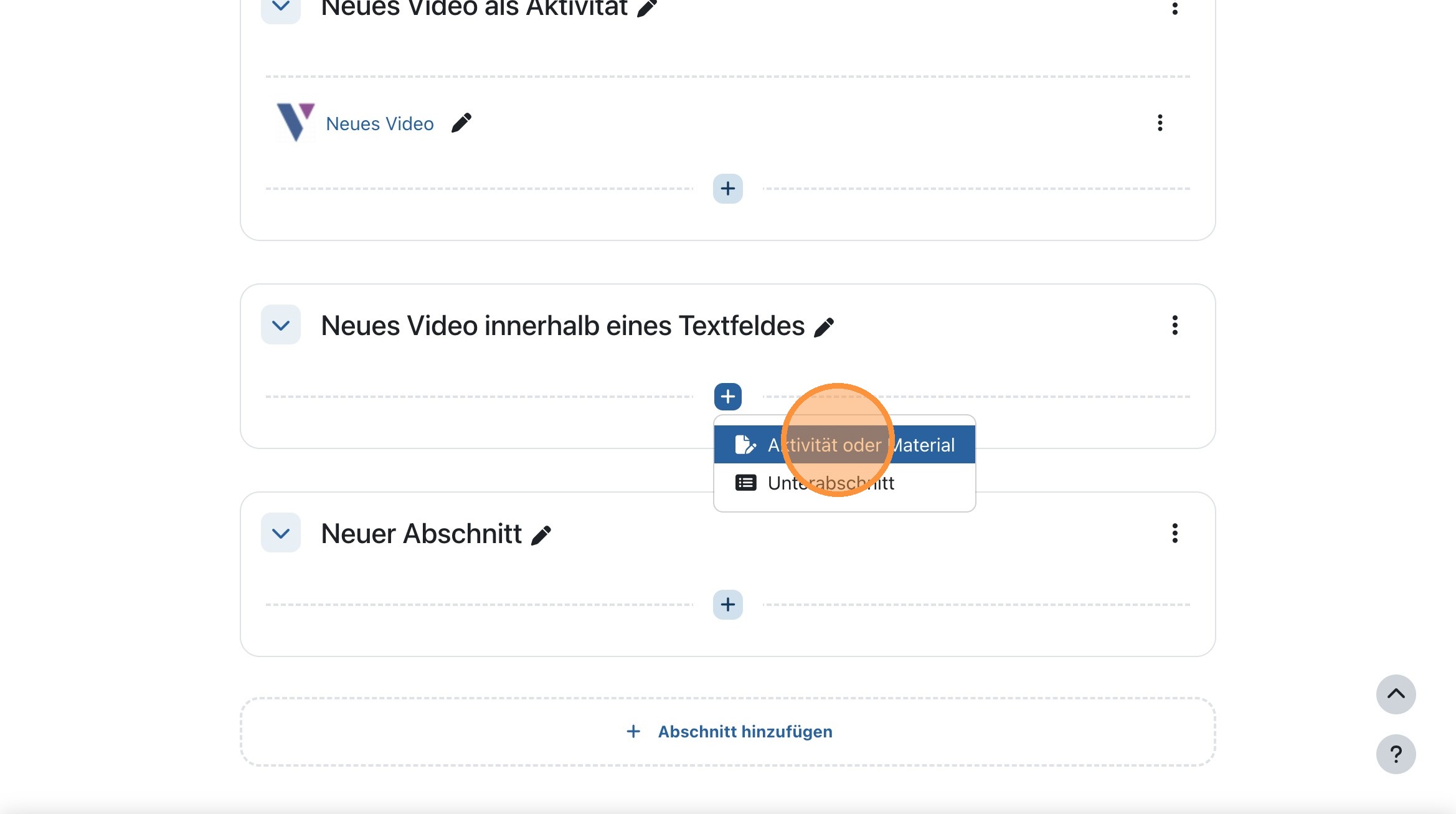
Variante B: Innerhalb eines Text-/Medienfeldes
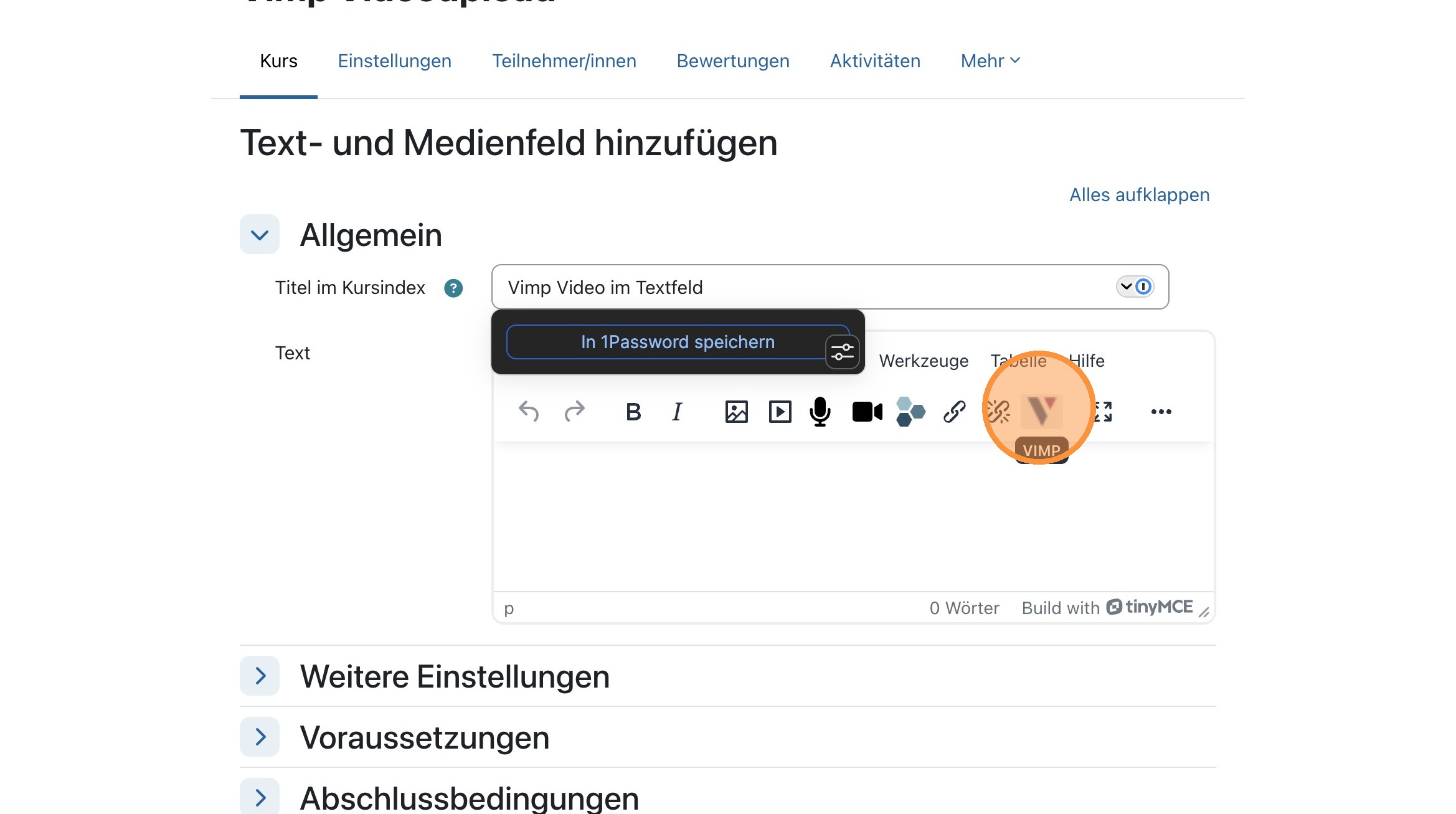
1. Text- und Medienfeld anlegen oder bearbeiten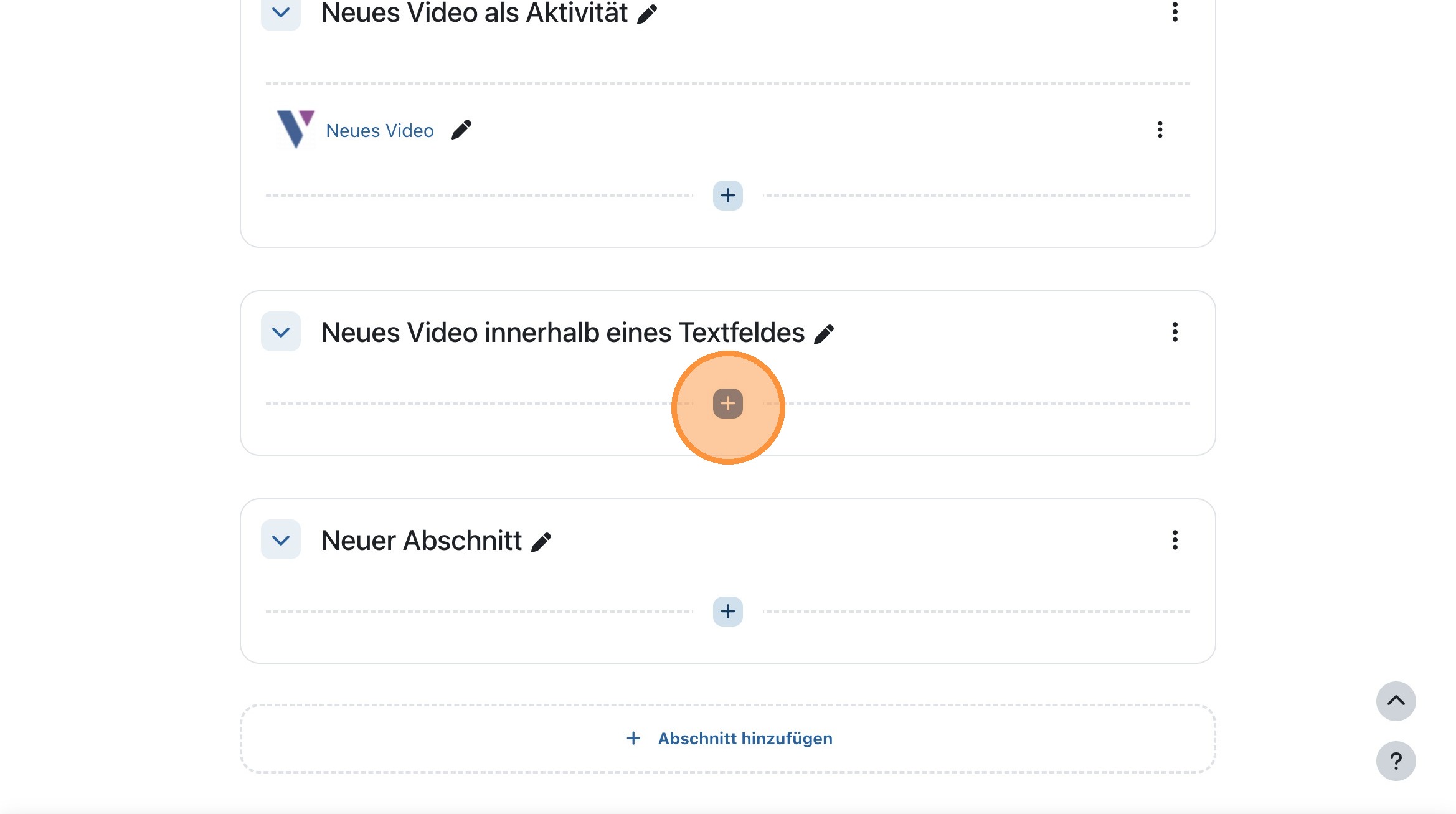
 2. Vimp-Icon im Editor öffnen
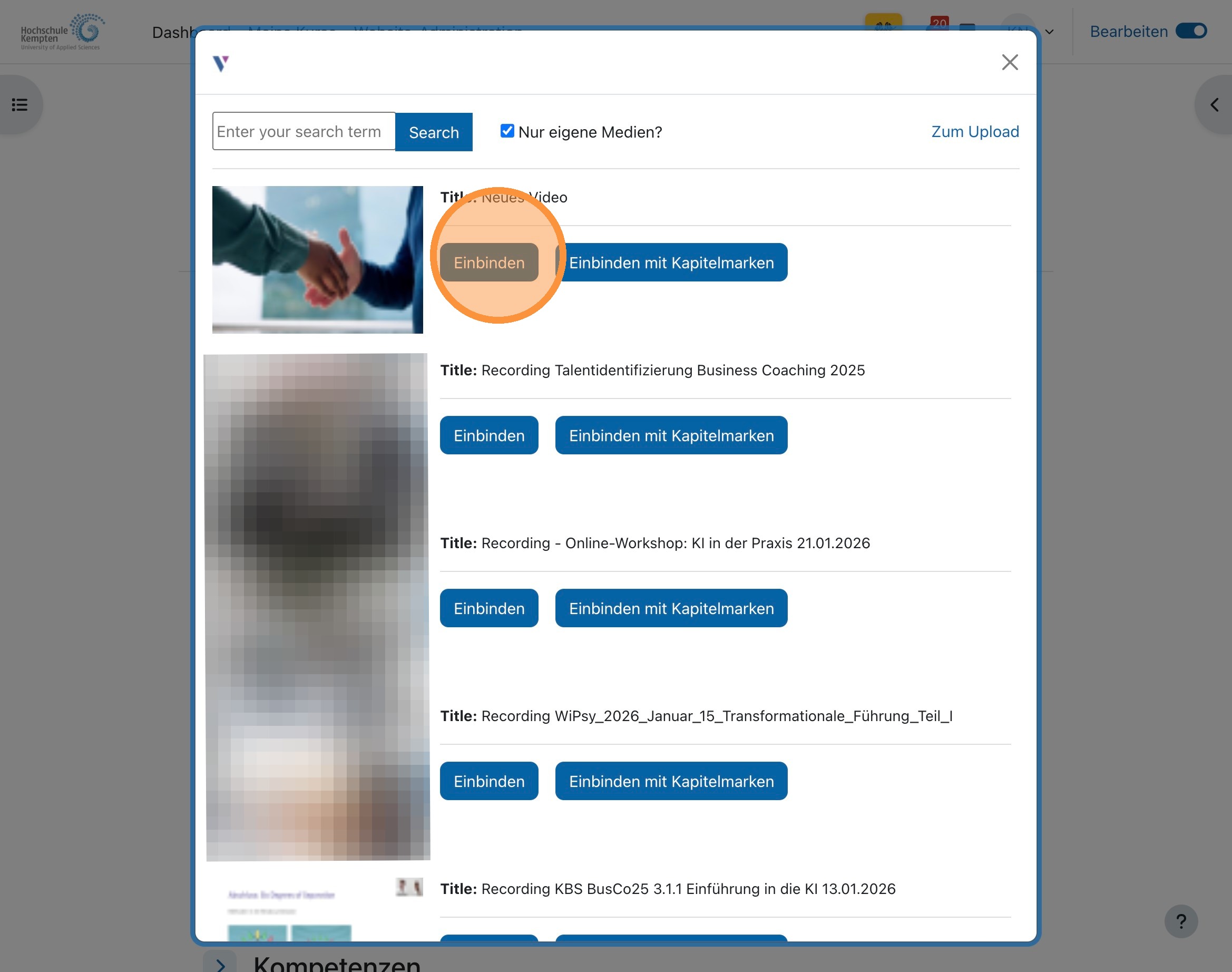
 3. Video auswählen und einbinden
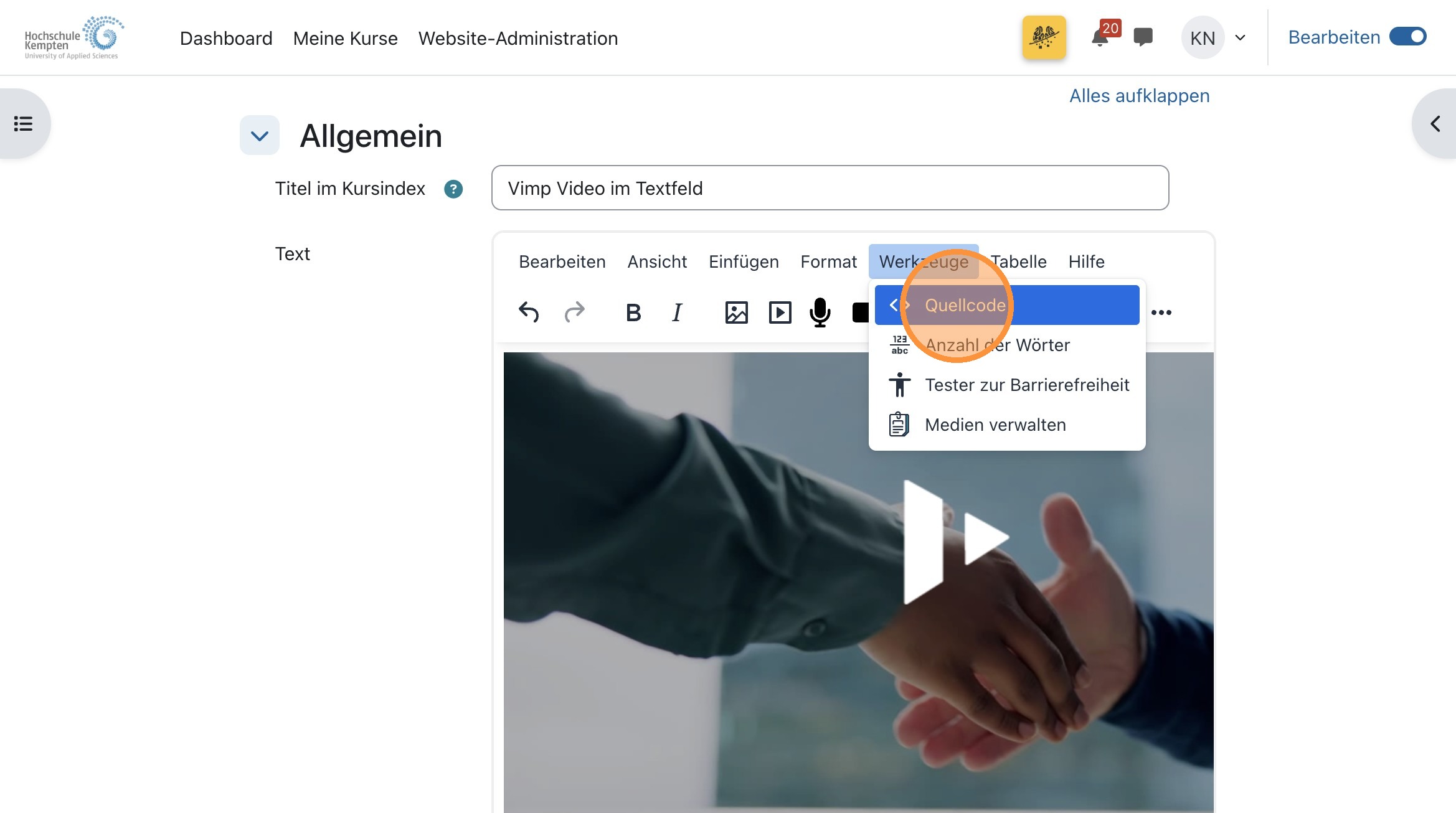
 4. Optional: Quellcode prüfen
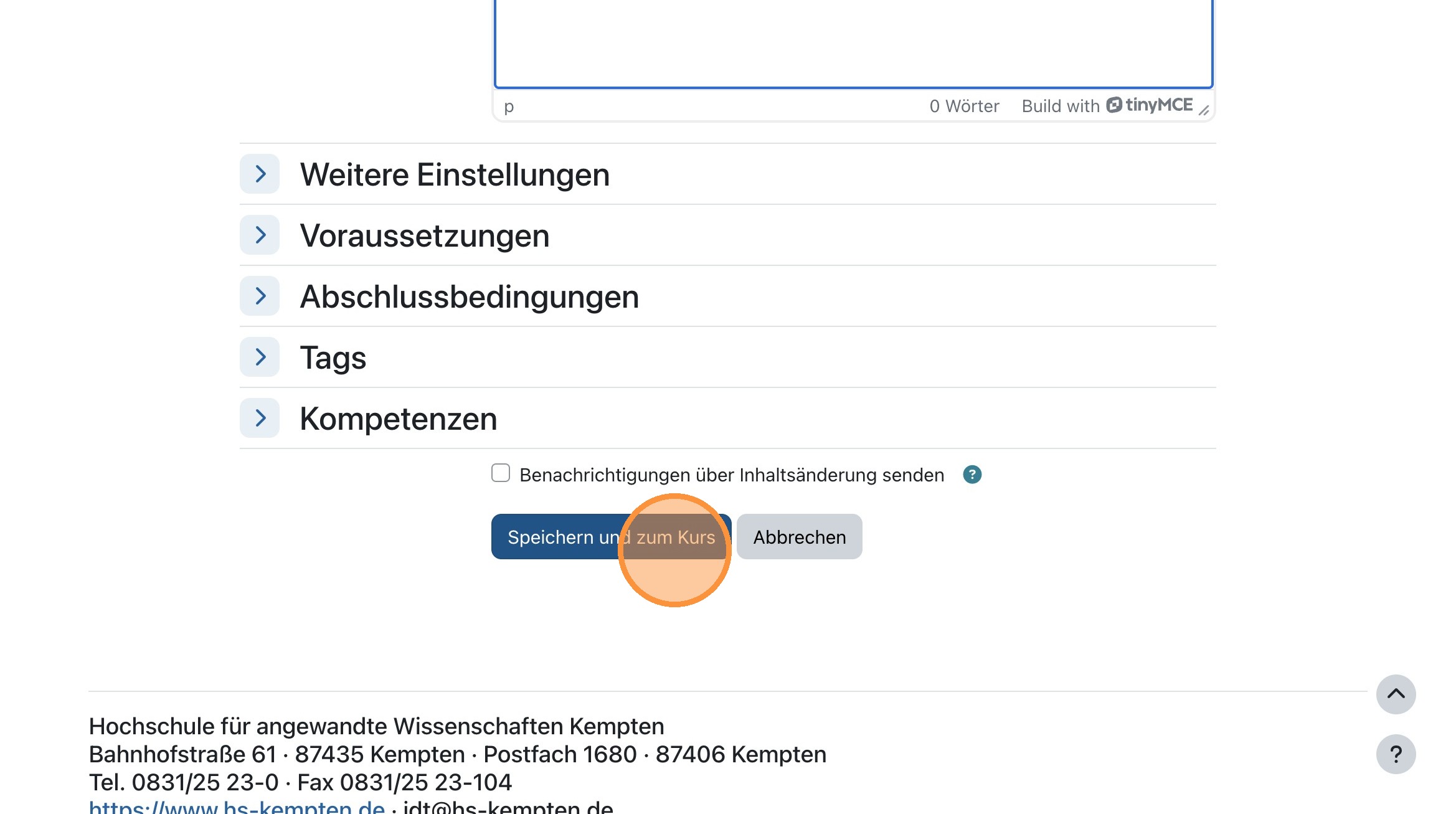
 5. Speichern
 Ergebnis: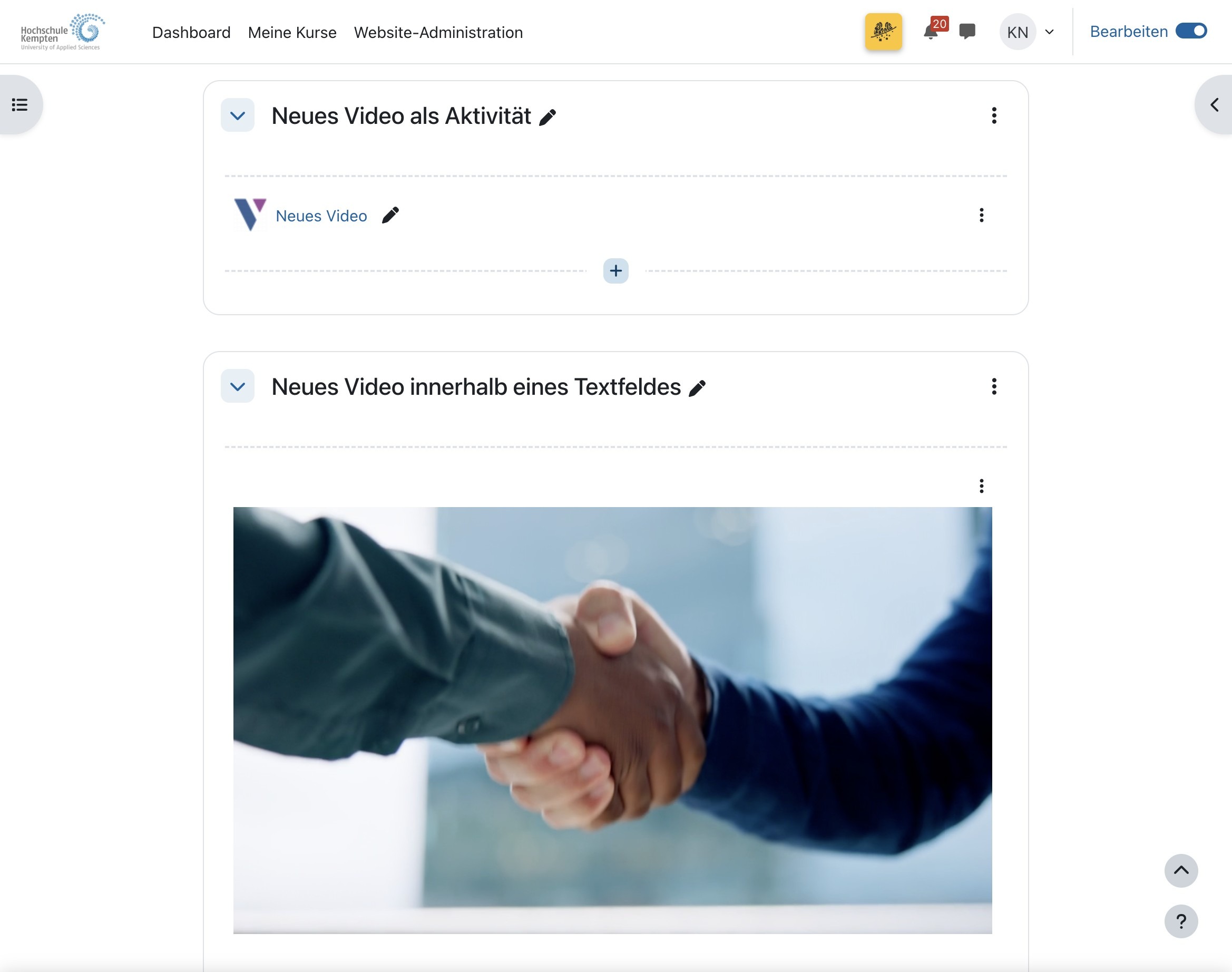
-
-
Probleme schnell lösen
- Video fehlt in der Auswahl:
Transkodierung noch nicht abgeschlossen. - Video nicht auffindbar:
Suche mit dem exakten Titel. - Video nicht sichtbar für andere:
Sichtbarkeit und Rollen beim Upload prüfen.
- Video fehlt in der Auswahl:
-
-
Wenn Sie Ihre Videos auf Vimp an zentraler Stelle verwalten möchten, gehen Sie auf https://vimp.hs-kempten.de.
Wenn Sie ihre eigenen Videos filtern möchten, gehen Sie auf Ihr Benutzermenü oben rechts und wählen: Meine Medien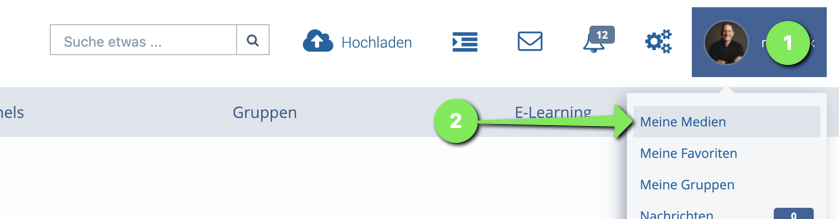
-