
Schritt 3: Video im Kurs einbetten
Section outline
-
Video einbetten
Es gibt zwei Einbettungsvarianten:
Variante A: Als AktivitätAuf der Kursseite wird ein Vimp-Icon mit dem Video-Titel angezeigt, inklusive Beschreibung (falls vorhanden).
Variante B: Im Text- und MedienfeldDas Video wird direkt innerhalb der Seite angezeigt, auf der das Textfeld eingebunden ist.
-
Variante A: Als eigenständige Vimp-Aktivität
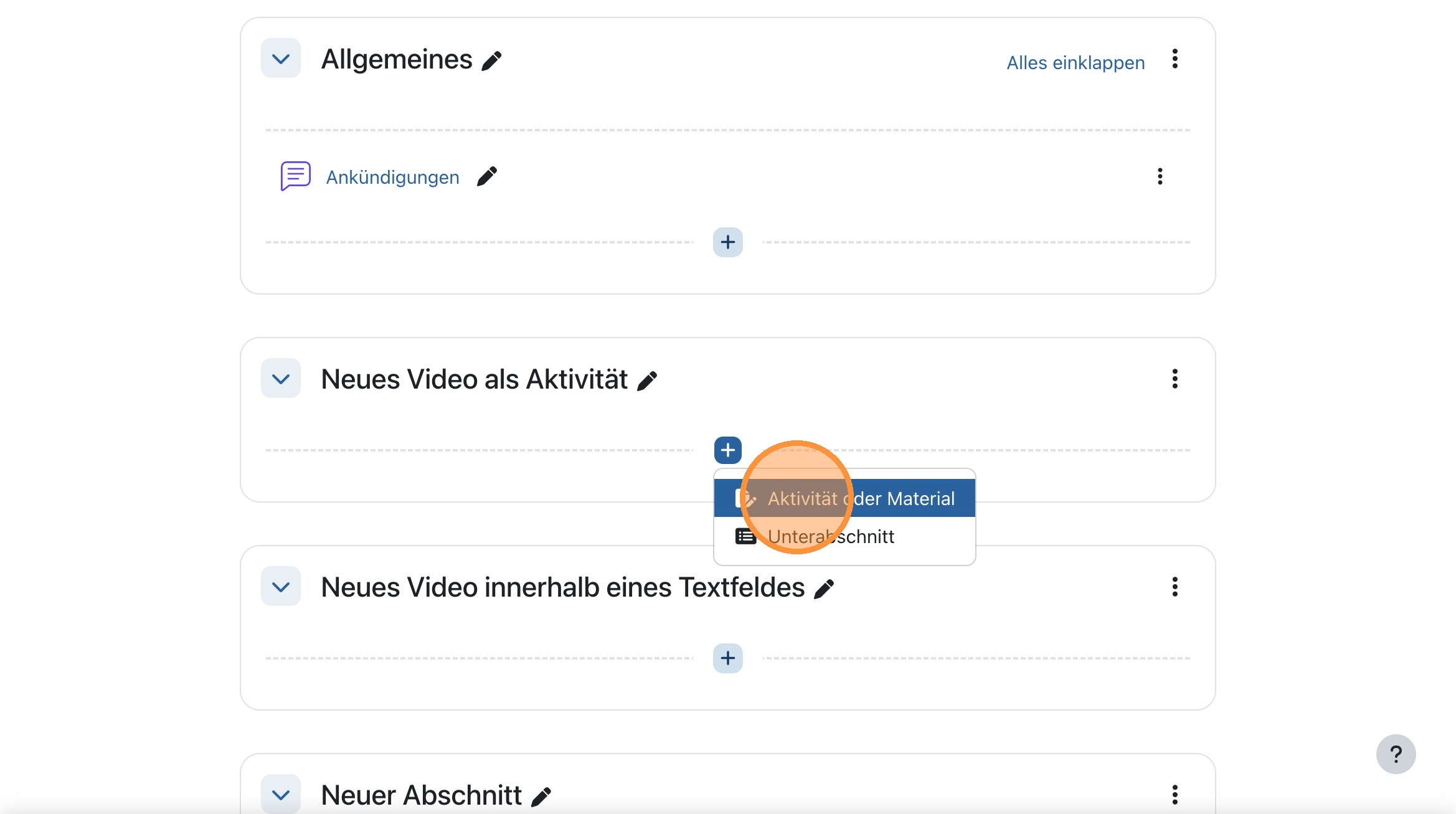
1. Aktivität hinzufügen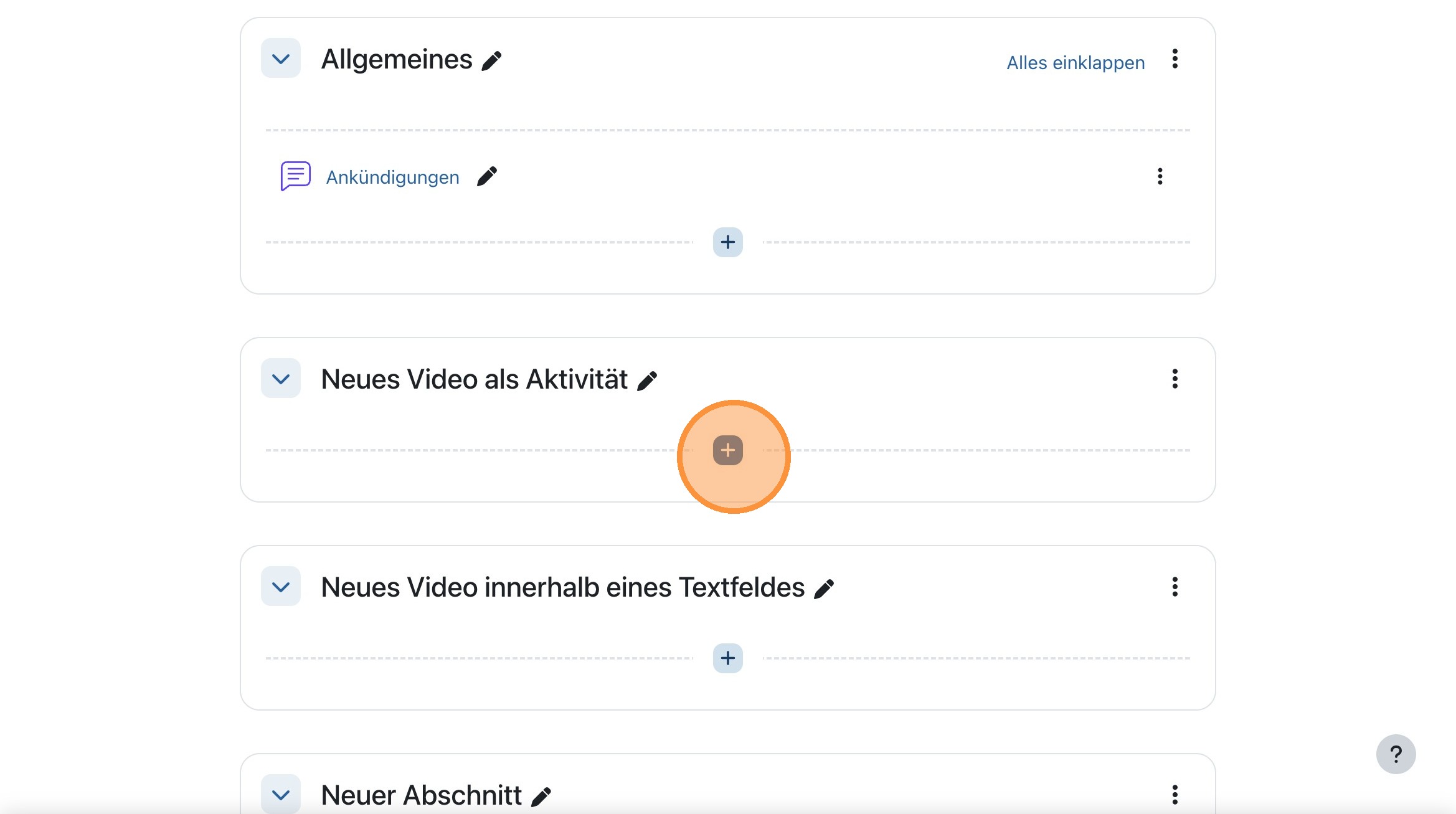 2. Aktivität oder Material wählen
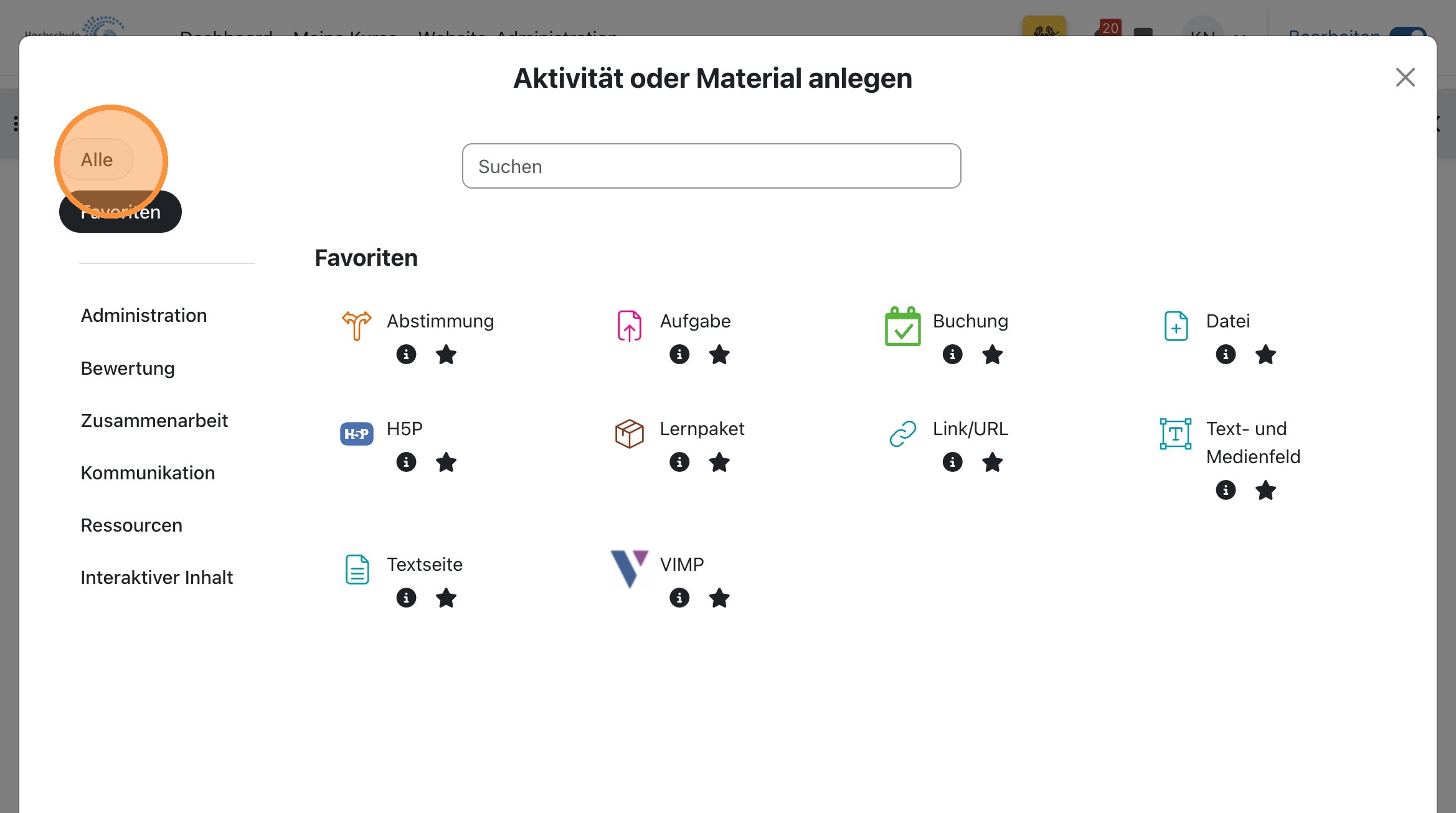
 3. Nach Vimp suchen
 4. Vimp auswählen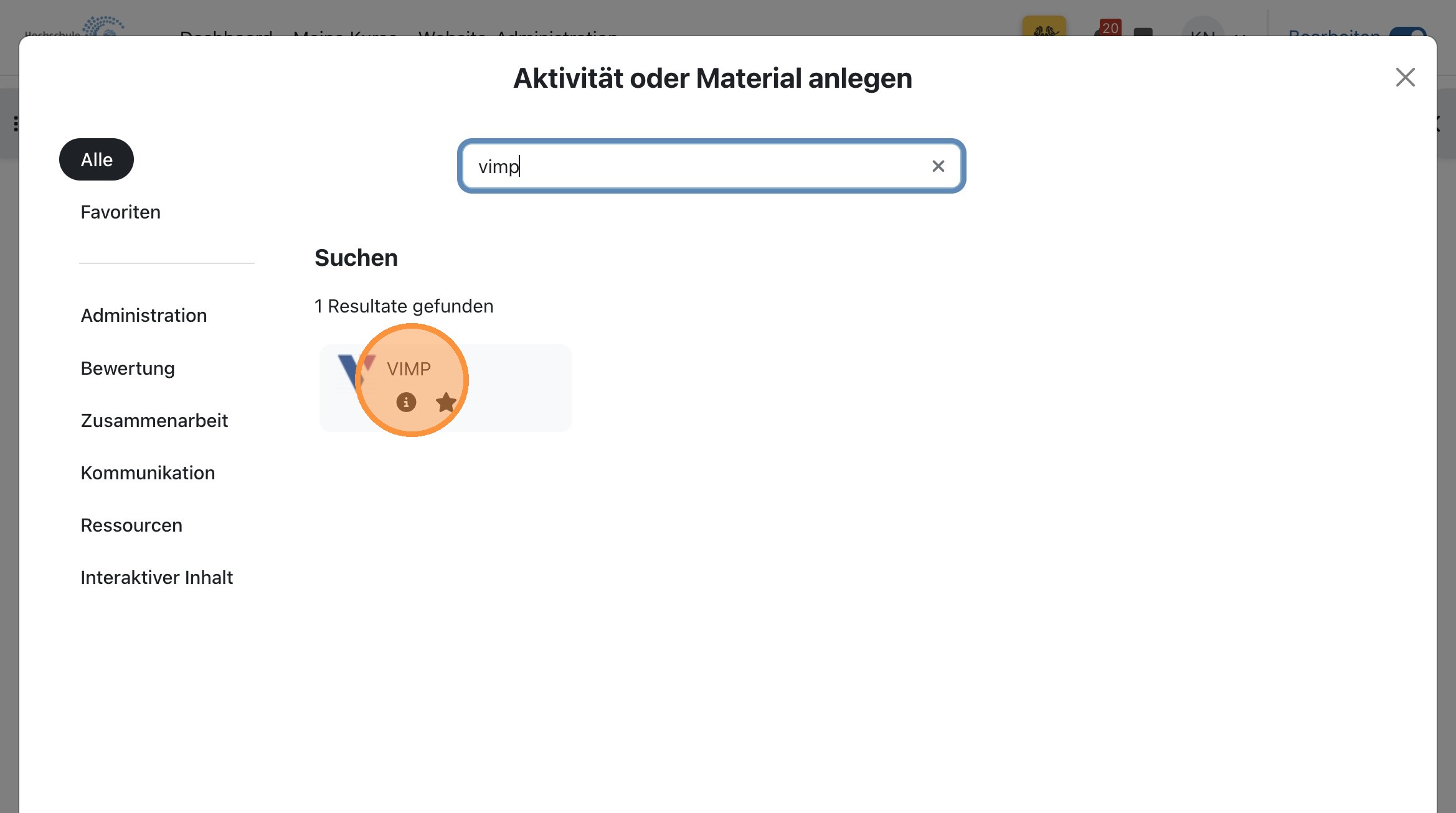
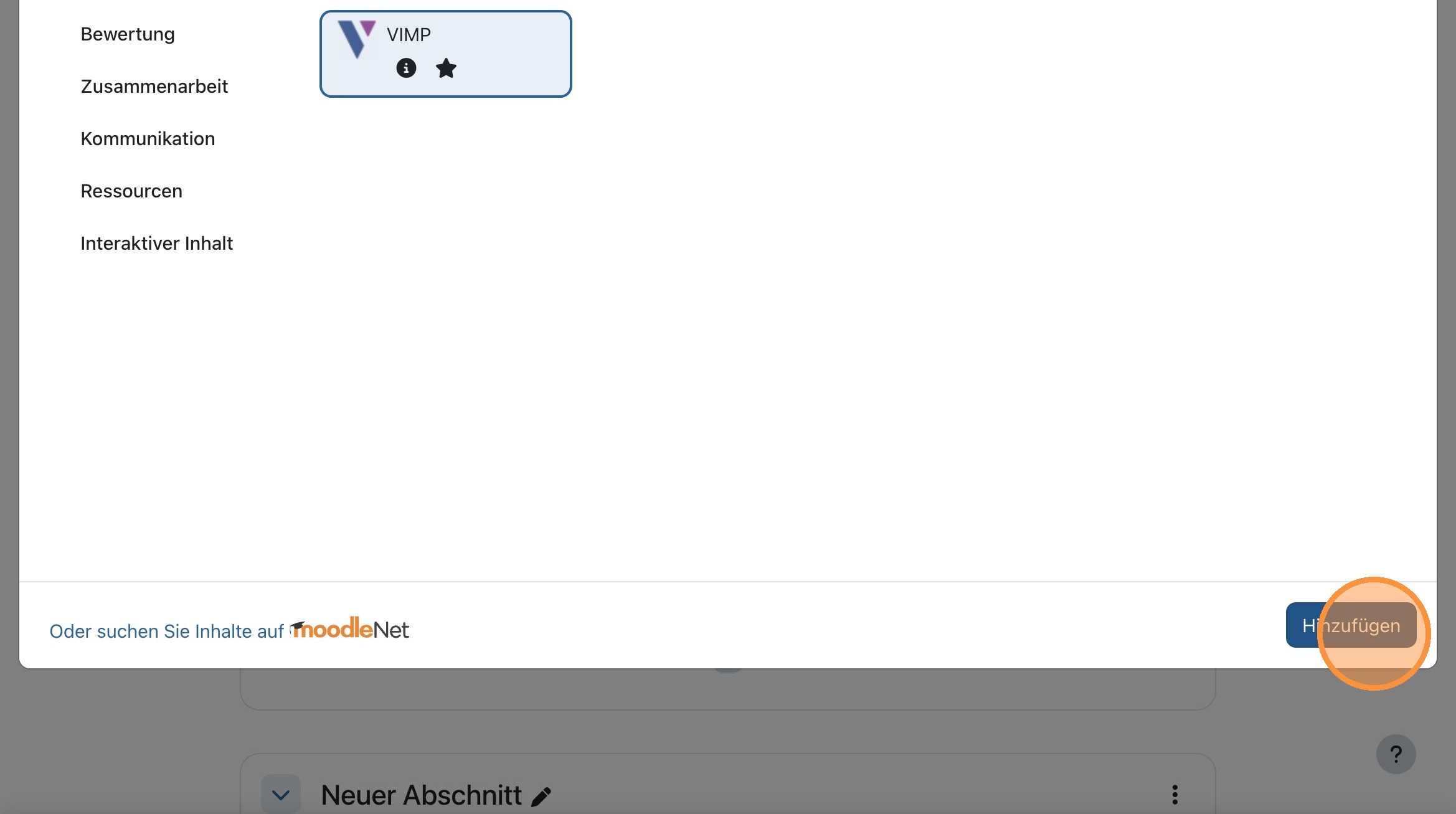 5. Video auswählen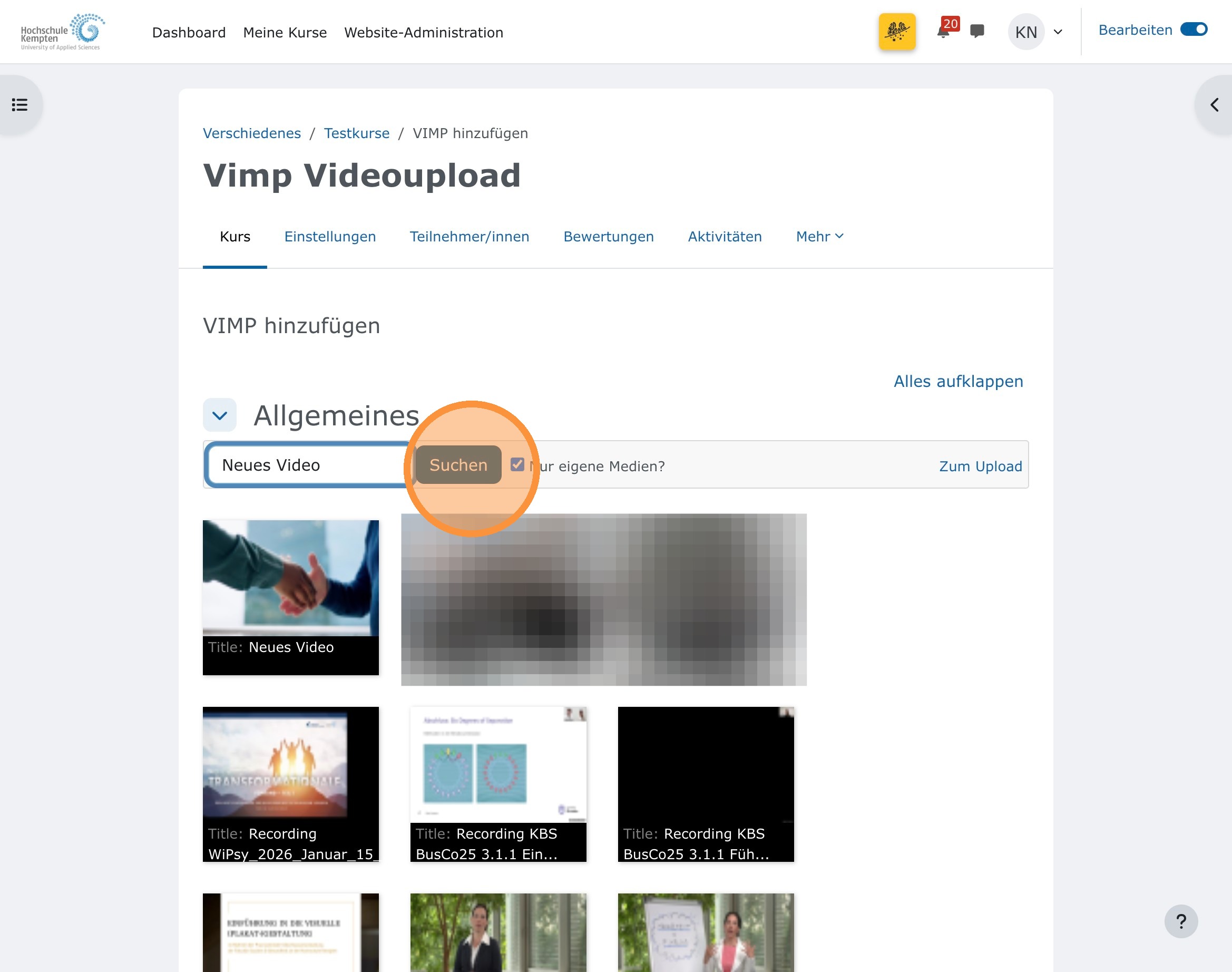
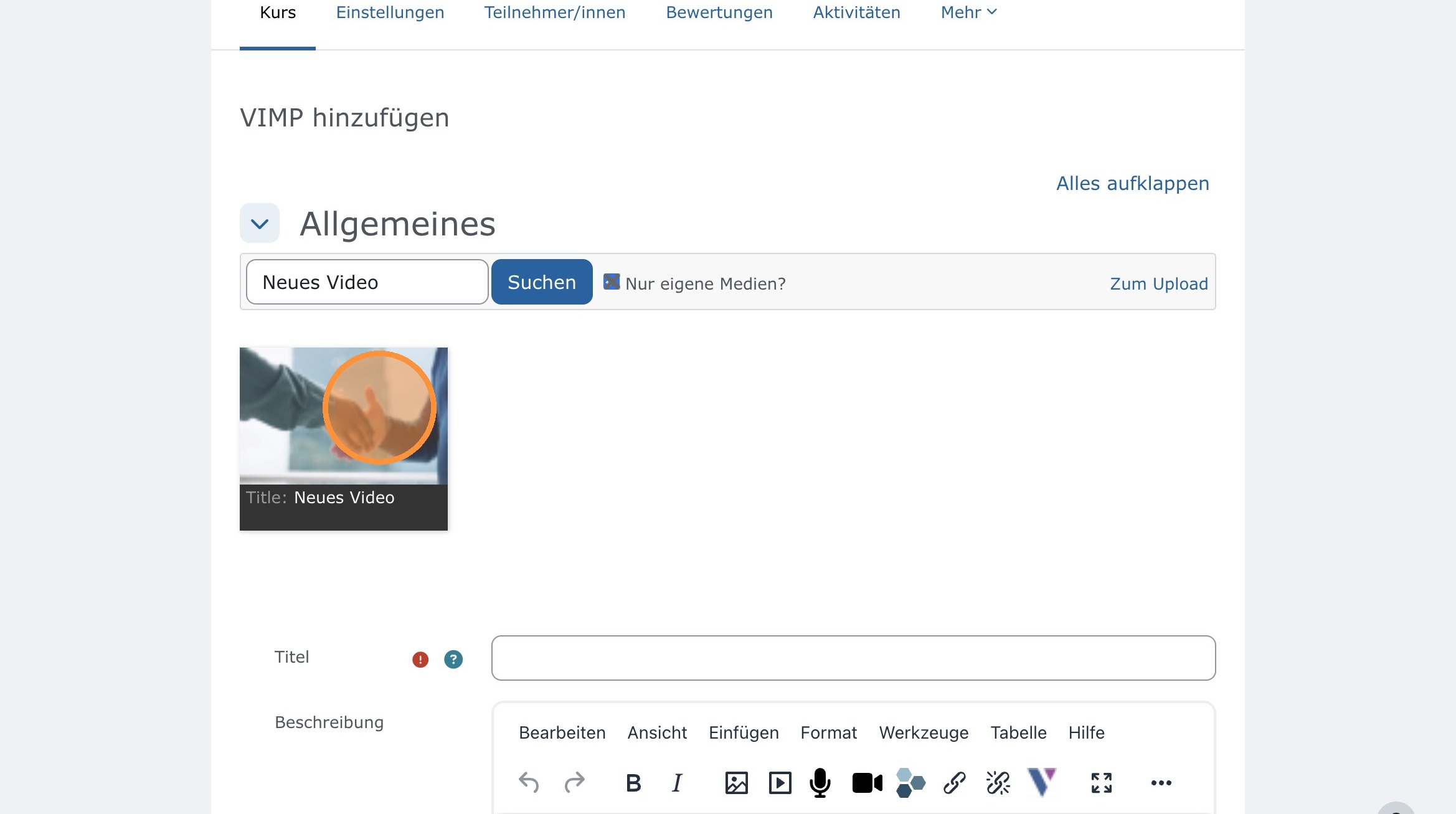
Nur vollständig transkodierte Videos werden angezeigt.
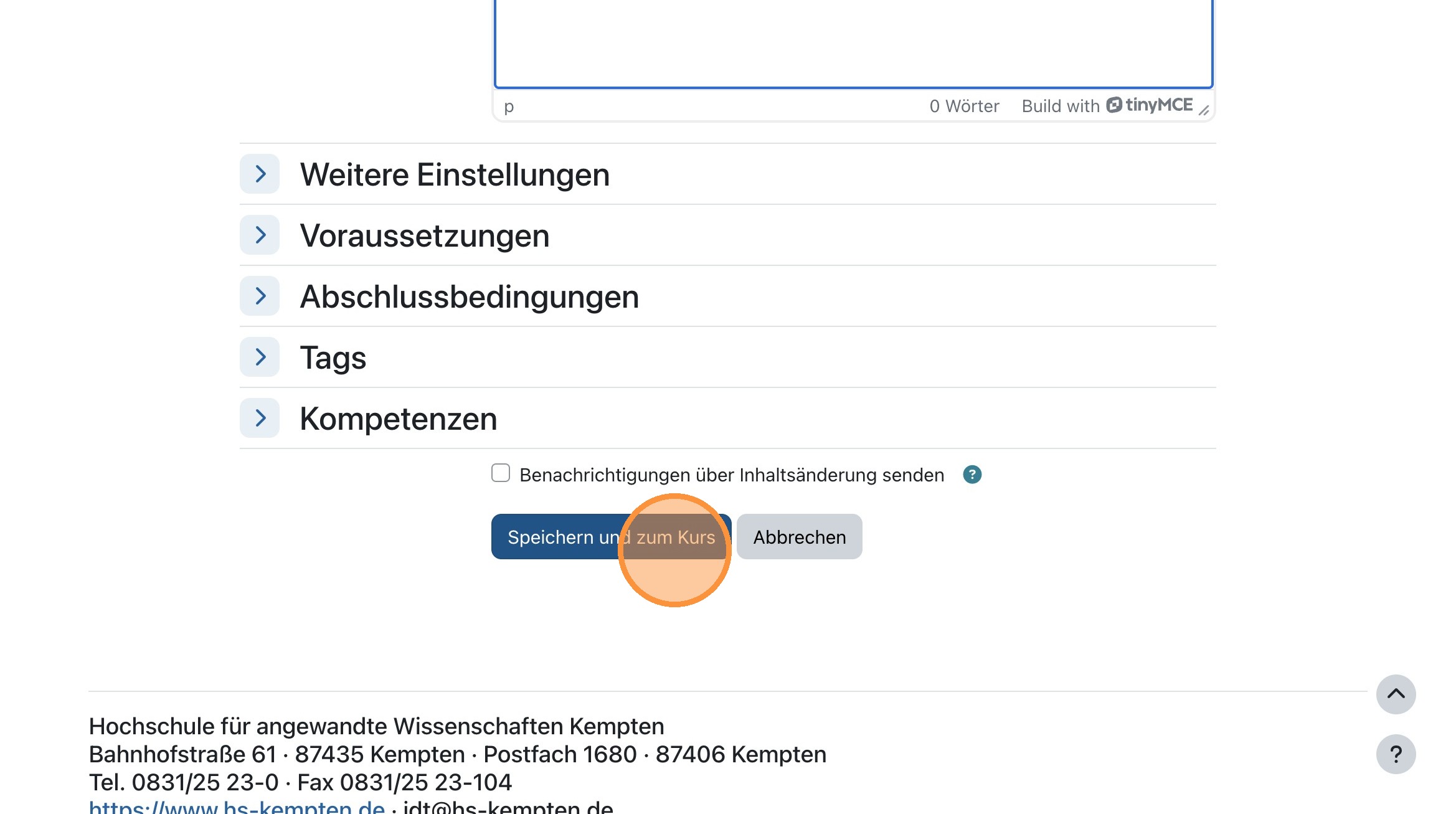
6. Video einbinden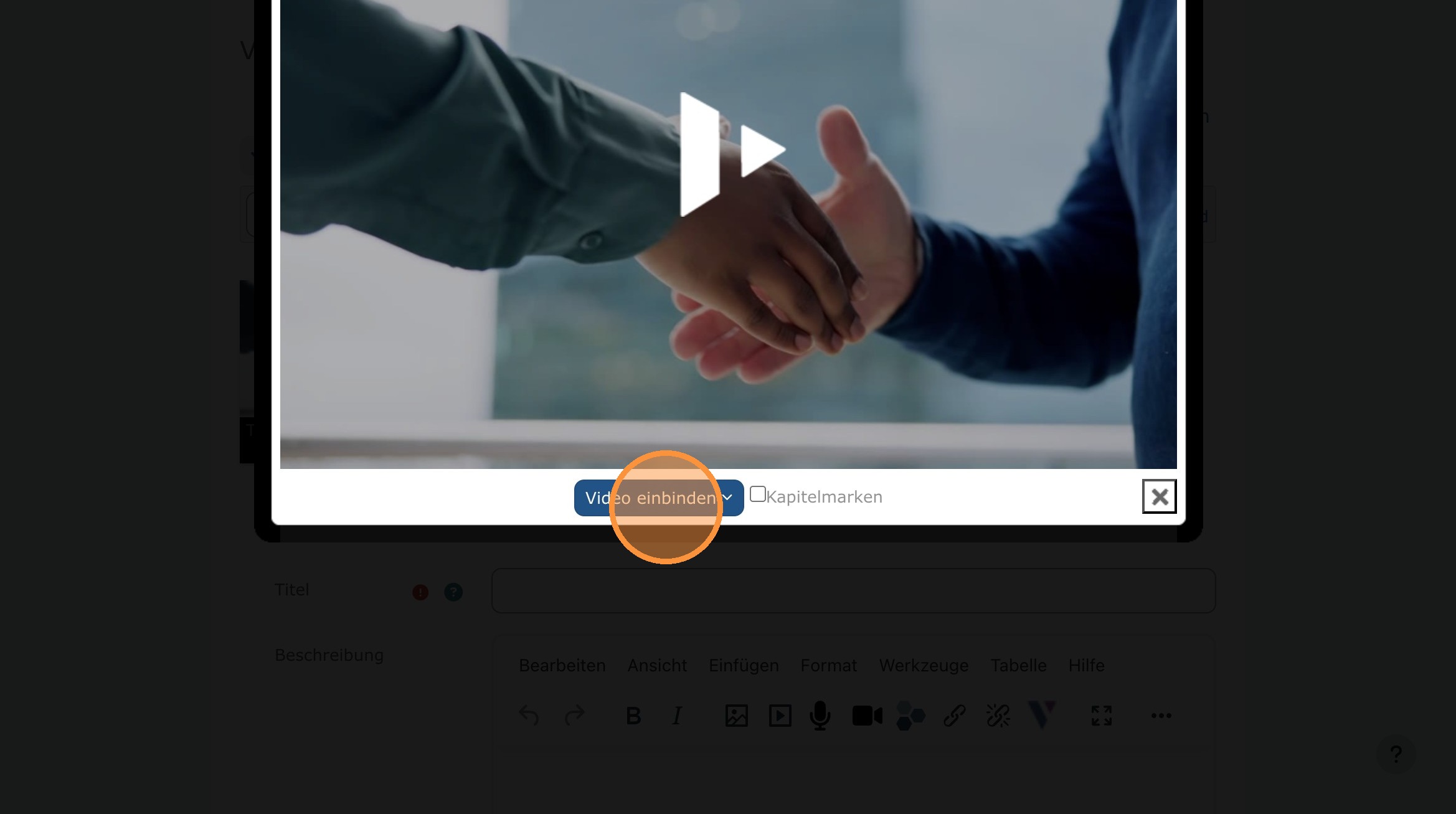 7. Speichern
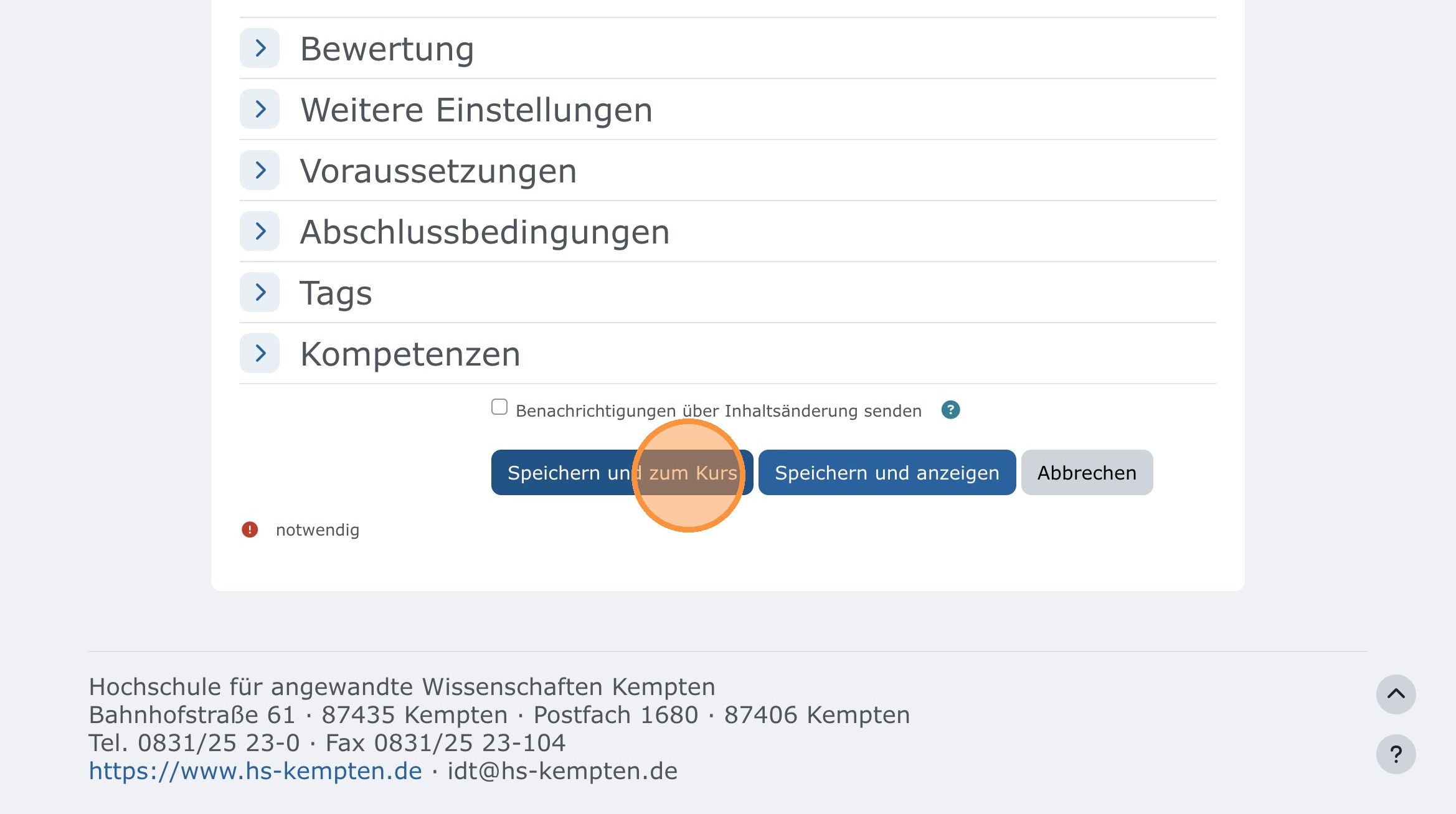 Ergebnis: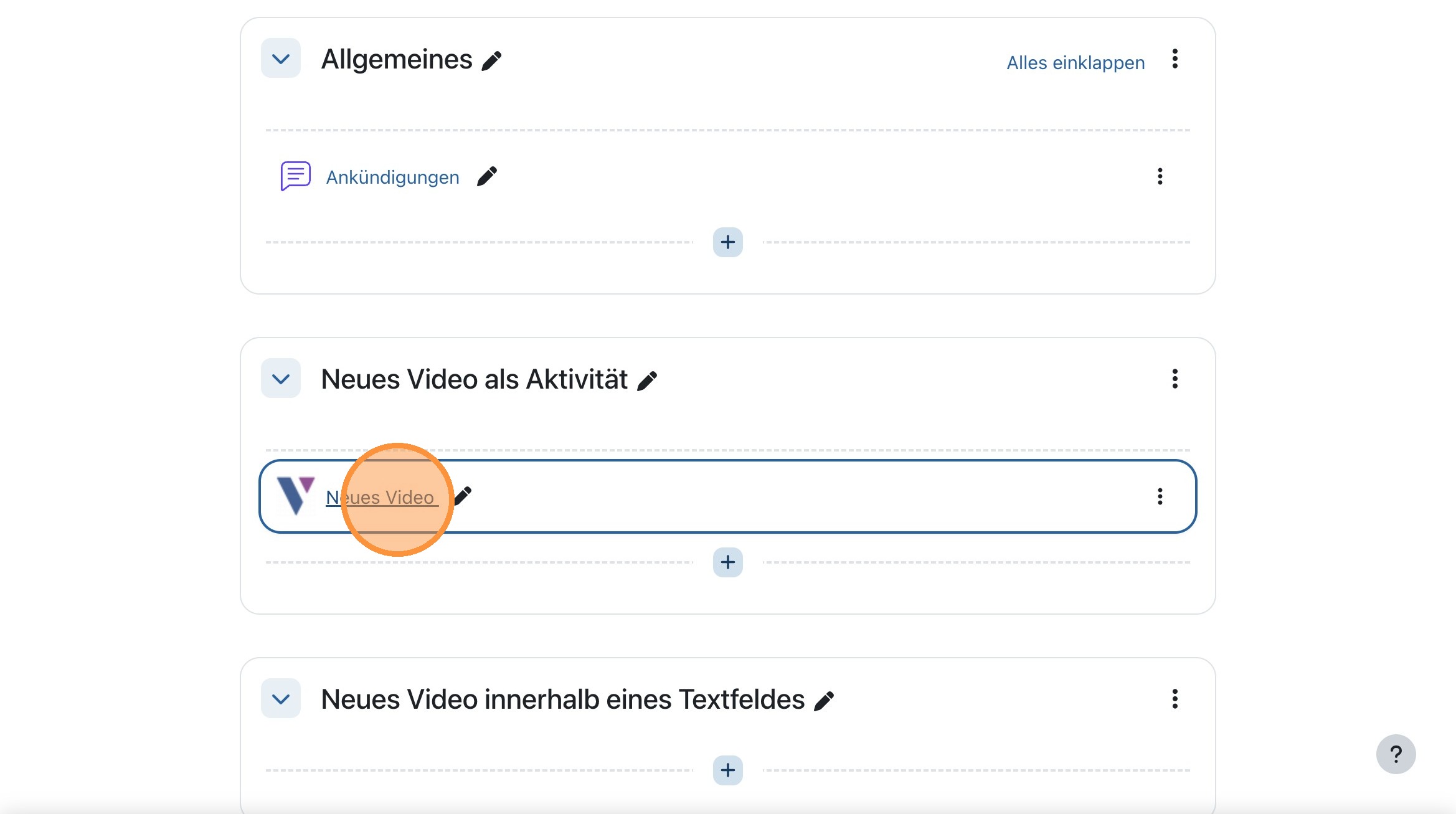
-
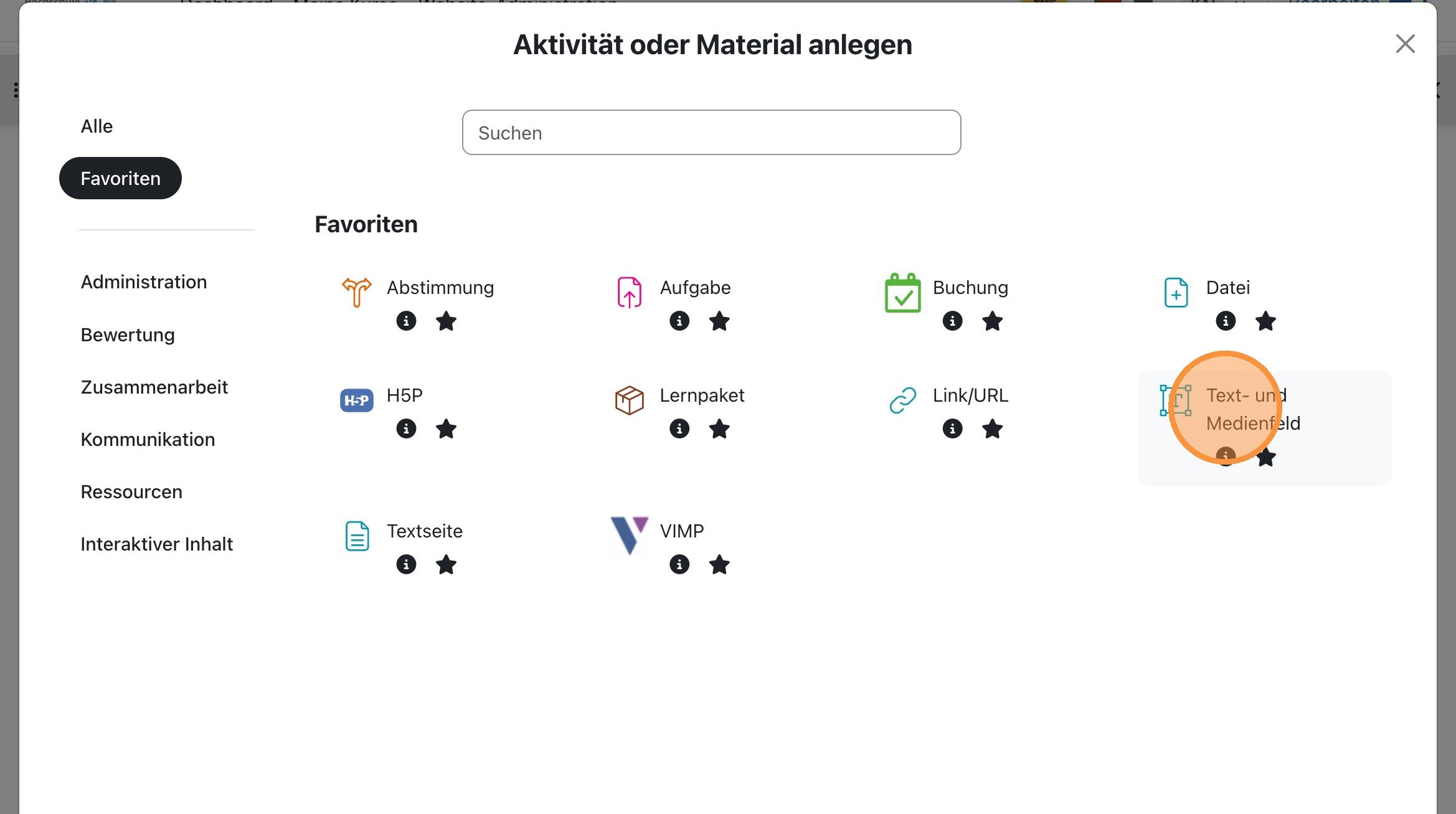
Variante B: Innerhalb eines Text-/Medienfeldes
1. Text- und Medienfeld anlegen oder bearbeiten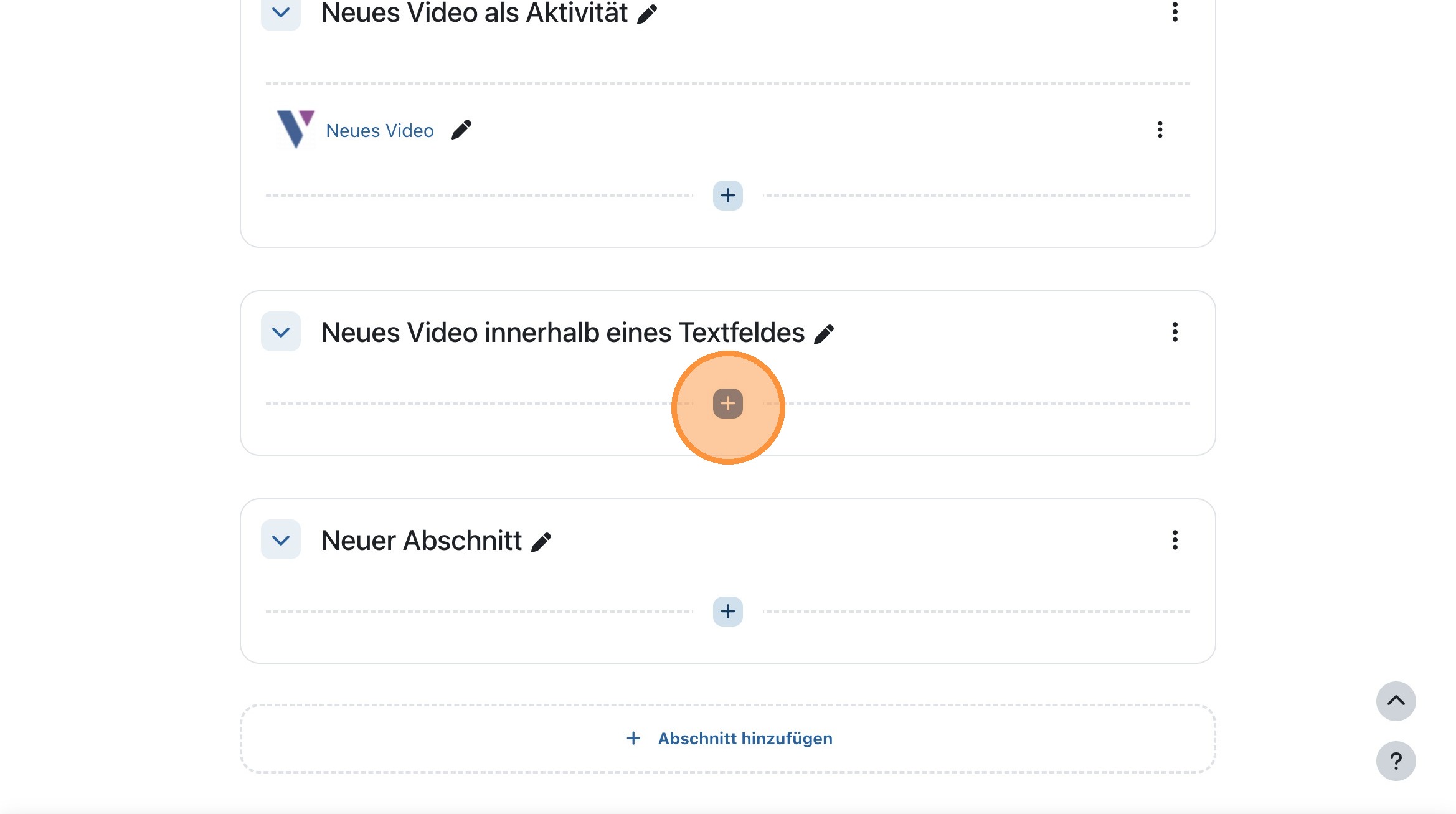
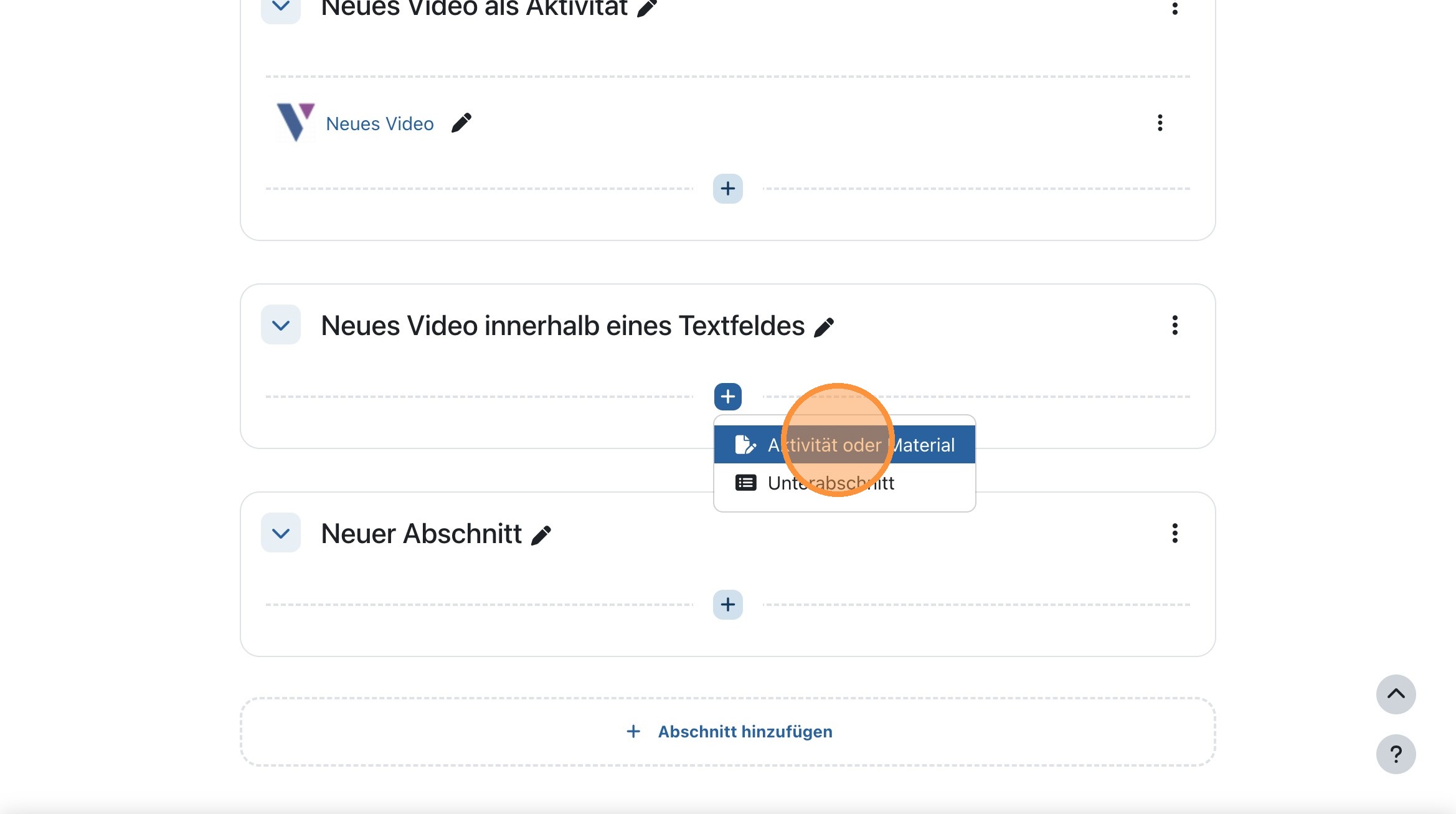
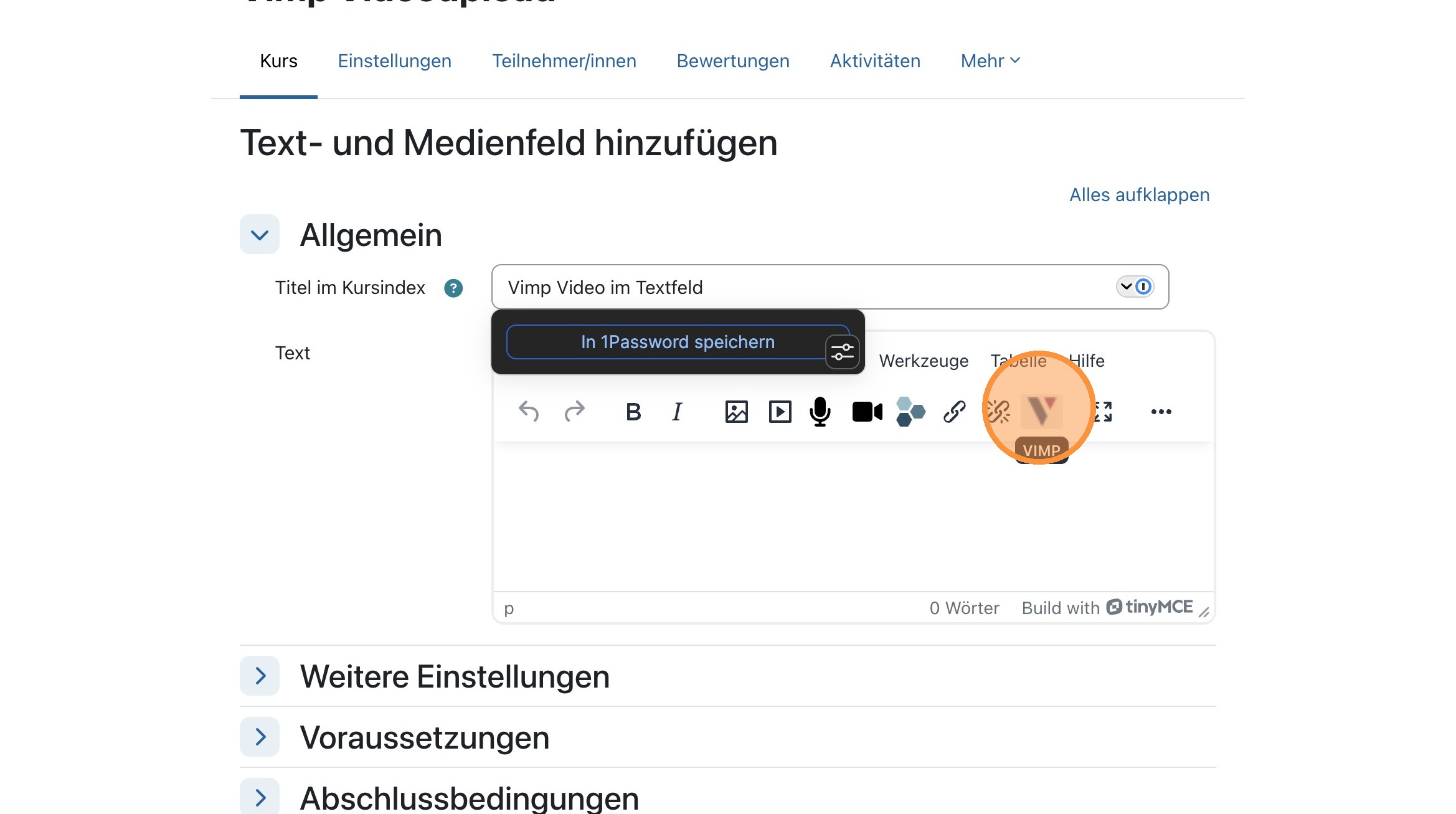
 2. Vimp-Icon im Editor öffnen
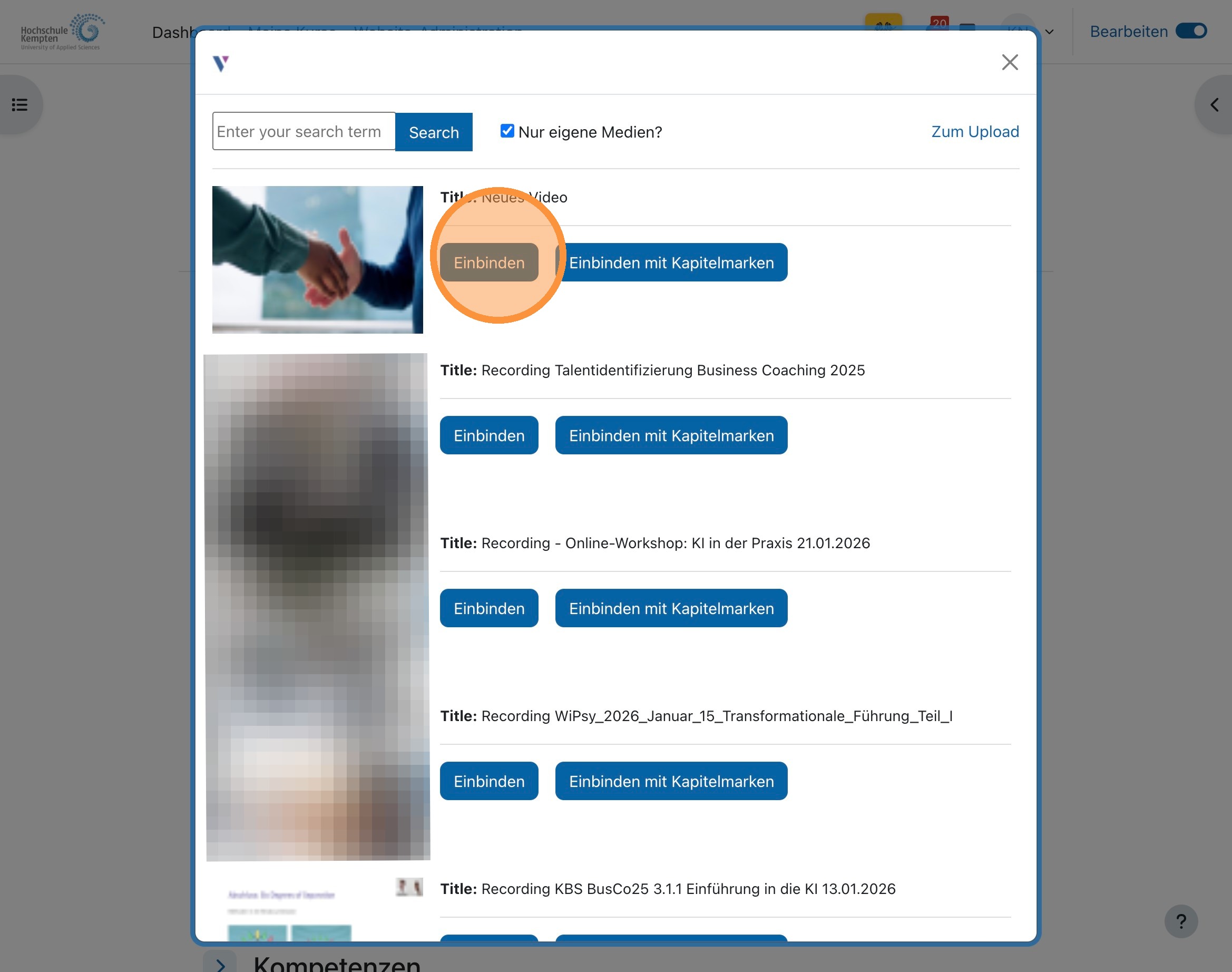
 3. Video auswählen und einbinden
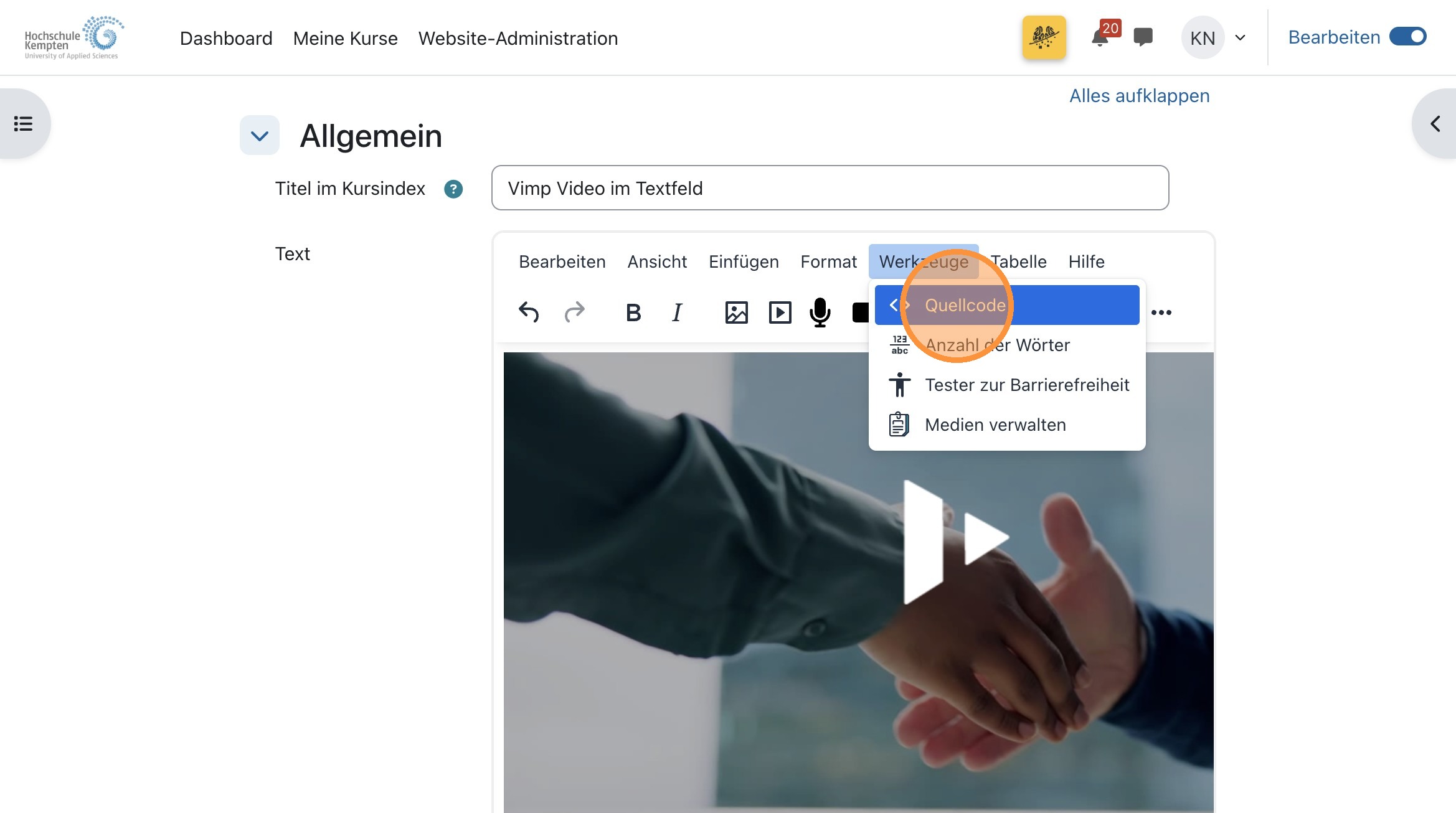
 4. Optional: Quellcode prüfen
 5. Speichern
 Ergebnis: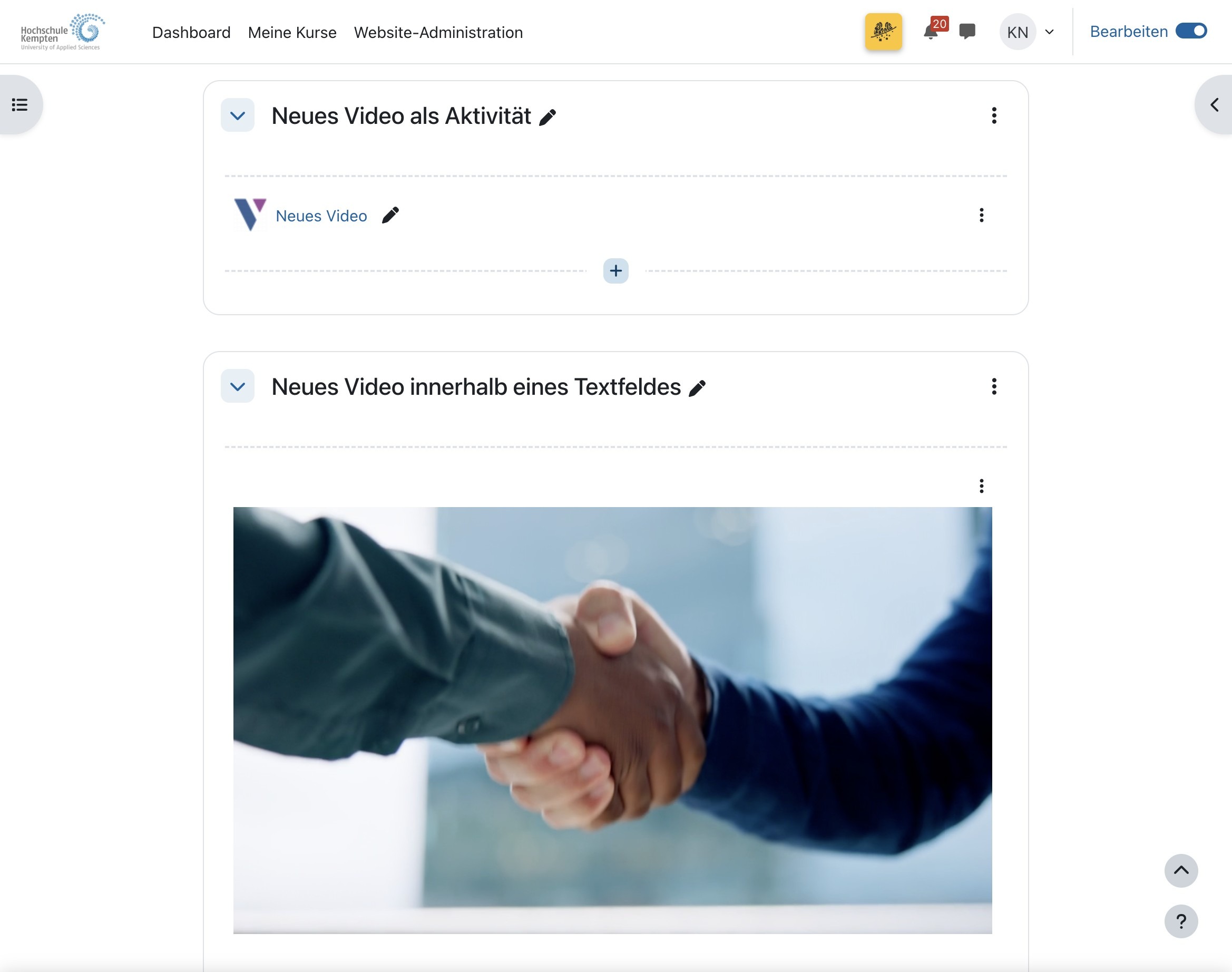
-